Apple Photos와 폴더에서 야생동물 종을 자동으로 식별하는 방법
Apple Photos나 JPEG, RAW, HEIC, PSD 파일이 담긴 폴더에서 야생동물 종을 자동으로 식별하세요. Lightroom 없이도 사진이 저장된 바로 그곳에서 종 이름과 키워드를 사진 라이브러리에 직접 추가할 수 있습니다...
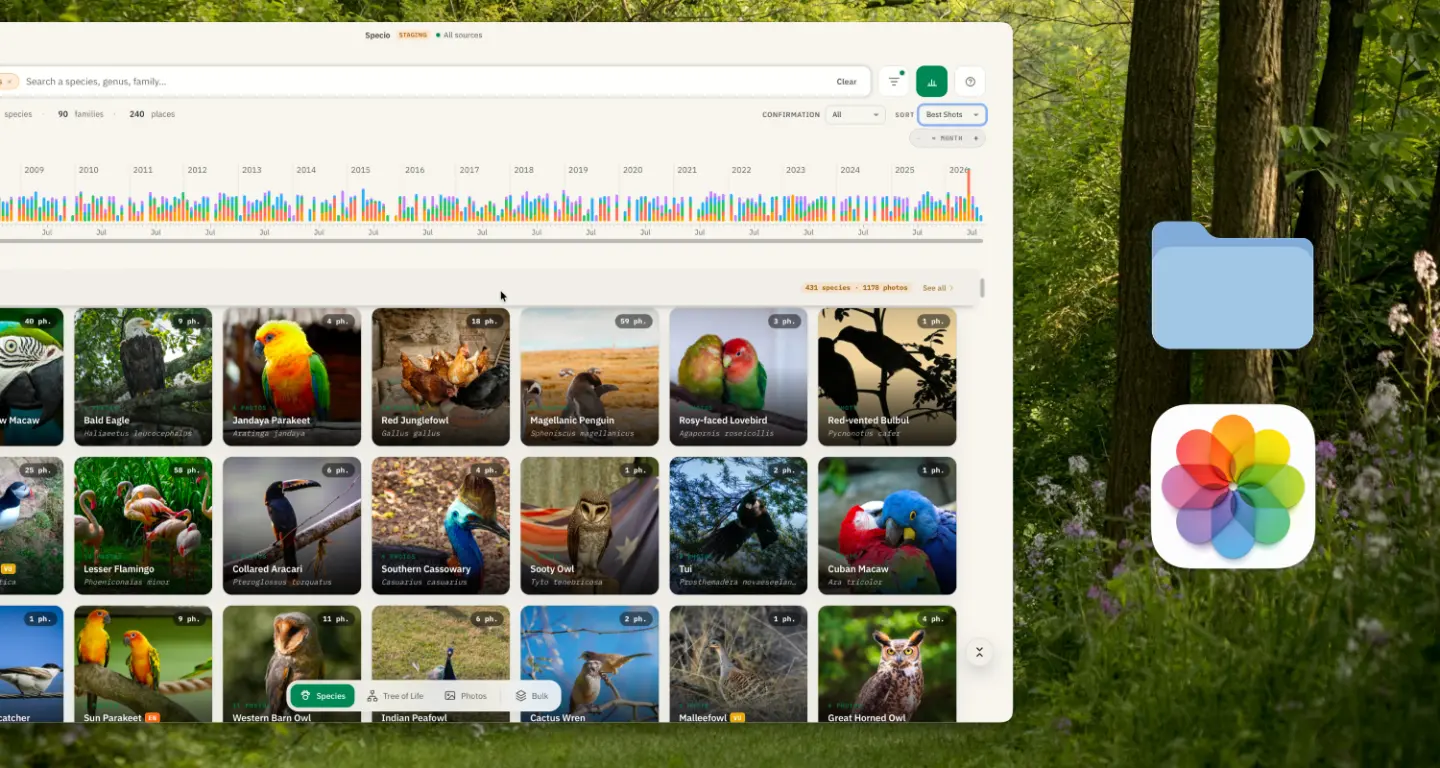
모든 사진가가 Lightroom을 쓰는 건 아닙니다. 디스크에 폴더를 깔끔하게 정리해 두는 사람도 있고, 휴대폰으로 찍어서 정리는 Apple Photos에 맡기는 사람도 있으며, 두 가지를 섞어 쓰는 사람도 많습니다. Specio는 이 모든 방식을 동등하게 지원합니다. 폴더나 Photos 라이브러리도 Lightroom 카탈로그와 똑같이 연결할 수 있고, Lightroom이 설치되어 있지 않아도 괜찮습니다.
여기저기 흩어진 사진들
야생동물 사진 아카이브가 한곳에 모여 있는 경우는 드뭅니다. 코스타리카 여행 사진은 RAW 파일 폴더에, 지난여름 정원에서 찍은 새들은 Apple Photos에, Photoshop 합성 작업 몇 장은 또 다른 곳에 있죠. 이 중 한 가지만 다룰 수 있는 도구라면 나머지 라이브러리는 내버려 둘 수밖에 없습니다.
Specio가 폴더와 Apple Photos를 다루는 방식
디스크의 폴더
홈 화면의 소스 버튼 옆에 있는 +를 클릭하고 폴더 연결을 선택한 다음 폴더를 지정하세요. Specio가 하위 폴더까지 모두 살펴봅니다. 지원 형식은 다음과 같습니다.
- JPEG
- 대부분의 카메라에서 생성된 RAW (DNG, TIFF 포함)
- HEIC
- PSD 및 PSB — Photoshop이 문서 안에 저장해 둔 병합 이미지를 읽습니다
사진은 위치로 구분됩니다. 파일을 옮기거나 이름을 바꿔도 식별 결과는 사라지지 않으며, 다시 스캔하면 추가·변경·삭제된 항목을 Specio가 알아서 파악합니다.
확정된 종 정보를 기록할 때, Specio는 형식별로 가장 안전한 위치를 고릅니다.
- RAW, DNG, TIFF, HEIC 등 — 원본 옆에
.xmp사이드카 파일을 만들어 기록하고, 원본은 건드리지 않습니다. 사이드카가 이미 있으면 내용을 덧붙이며, 다른 애플리케이션이 기록한 정보(별점, 색상 라벨, 현상 설정)는 그대로 유지됩니다. - JPEG 및 PSD — 사이드카가 없기 때문에 기록하려면 파일 자체를 다시 써야 합니다. 그래서 형식마다 별도의 동의가 필요하며, 기본값은 꺼짐입니다. 동의하지 않으면 아무것도 기록되지 않습니다.
Specio가 기록하는 계층형 키워드 경로는 Lightroom Classic이 사용하는 방식 그대로이며, digiKam, darktable, Photo Mechanic도 이 형식을 인식합니다. 평면형 IPTC 키워드 필드만 읽는 애플리케이션에서는 그곳에서 일반명을 확인할 수 있습니다.
Apple Photos (macOS)
Apple Photos 연결을 선택하면 처음 한 번 macOS가 접근 권한을 요청합니다. 그다음 라이브러리 전체를 분석할지, 특정 앨범만 분석할지 선택하면 됩니다.
Apple의 Photos는 다른 애플리케이션이 제목이나 캡션을 기록하는 것을 허용하지 않지만, 앨범은 사용할 수 있습니다. 가능한 기록 방식은 두 가지이며, 둘 다 기본값은 꺼짐입니다. 요청하지 않는 한 Specio는 라이브러리에 손대지 않습니다.
- 확정 시 종별 앨범 만들기 — 확정된 종마다 앨범이 하나씩 만들어지고, "Specio" 폴더 아래에 정리됩니다.
- Photos 키워드도 함께 기록하기 — 전체 분류 체계가 사진의 키워드로 추가됩니다.
소스는 서로 겹치지 않습니다
Specio는 이미 추적 중인 폴더와 겹치는 폴더는 추가하지 않으므로, 같은 사진이 두 번 집계되는 일이 없습니다. 또한 종을 확정할 때 소스가 있는 디스크가 분리되어 있으면, 기록 작업은 대기했다가 파일에 다시 접근할 수 있게 되는 즉시 자동으로 이어집니다.
실제 예시
새 사진이 RAW 파일이 담긴 Wildlife/2025 폴더와 정원 방문객들을 모아 둔 Apple Photos 앨범에 나뉘어 있다고 해 봅시다. 둘 다 연결하세요. 폴더 분석을 시작한 뒤 앨범 분석도 시작하면, 두 번째 작업은 대기열에 들어가 첫 번째가 끝나는 대로 바로 시작됩니다. 다시 돌아와서 실행할 필요가 없습니다.
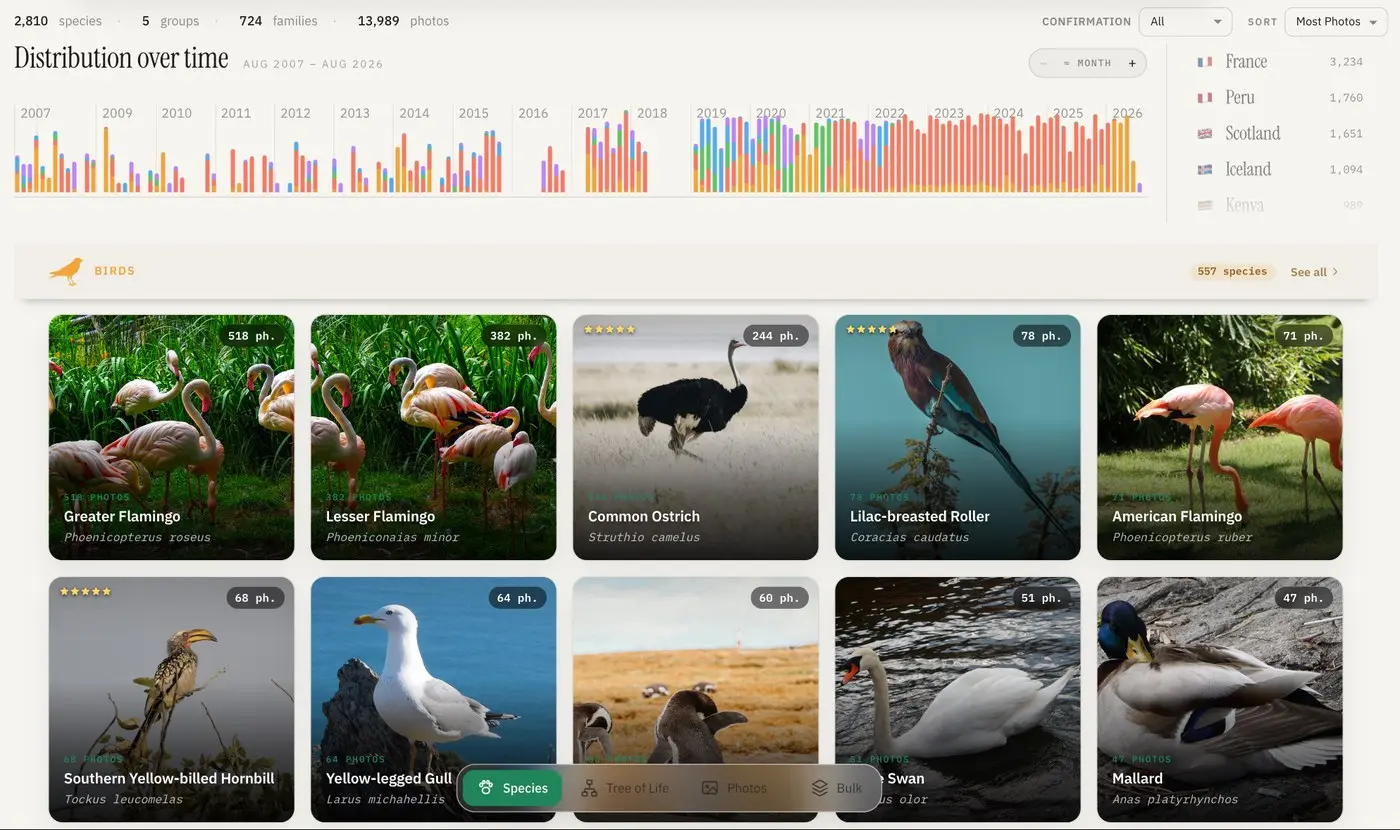
분석이 끝나면 종 보기 화면에 사진이 어느 소스에서 왔든 종마다 카드가 하나씩 표시됩니다.
분석할 수 없는 파일도 있습니다. 읽을 수 없는 파일, 지원하지 않는 형식, "호환성 최대화" 옵션 없이 저장된 Photoshop 문서 등이 그렇습니다. 각 소스의 분석 보고서에는 이런 파일이 이유와 함께, 가능한 경우 해결 방법까지 정리되어 있습니다. 아무 말 없이 건너뛰는 사진은 없습니다.
핵심 정리
- Lightroom은 선택 사항입니다. 폴더와 Apple Photos도 완전한 소스로 사용할 수 있습니다.
- 폴더는 JPEG, RAW, HEIC, PSD, PSB를 지원하며, 파일을 옮겨도 식별 결과가 유지됩니다.
- RAW 파일에는
.xmp사이드카가 생성되고, JPEG와 PSD는 동의한 경우에만 다시 기록됩니다. - Apple Photos에서는 종별 앨범과 키워드를 사용할 수 있으며, 직접 켰을 때만 적용됩니다.
더 알아보기
Specio는 macOS와 Windows에서 실행됩니다(Apple Photos는 macOS 전용). 내 폴더로 무료로 사용해 보세요. 사진 250장까지는 모든 기능을 그대로 쓸 수 있습니다. 그런 다음 스토어에서 필요한 분류군을 고르면 됩니다. 궁금한 점이 있다면 FAQ를 확인하세요.