如何在 Apple Photos 和文件夹中自动识别野生动物物种
自动识别 Apple Photos 或文件夹中 JPEG、RAW、HEIC 和 PSD 照片里的野生动物物种,无需 Lightroom。物种名称和关键词直接写入你的照片库,就在照片原本所在的位置……
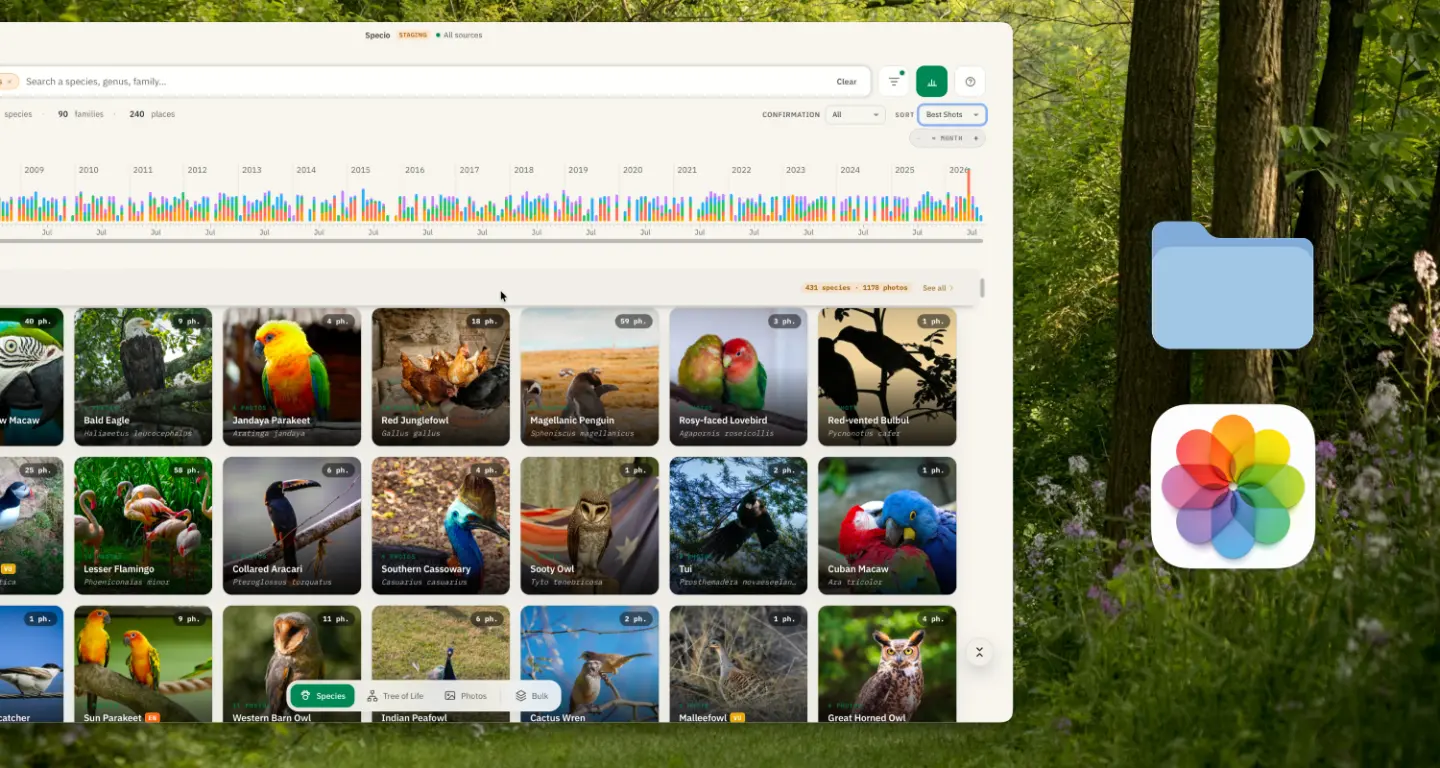
并不是每位摄影师都离不开 Lightroom。有人习惯在硬盘上把文件夹整理得井井有条,有人用手机拍照、交给 Apple Photos 归档,更多人则两者兼用。在 Specio 中,这些方式都享有同等待遇:连接文件夹或照片图库,与连接 Lightroom 目录一样顺畅,甚至电脑上根本不需要安装 Lightroom。
照片散落各处
野生动物照片很少集中在一个地方。哥斯达黎加之行的 RAW 文件存在某个文件夹里,去年夏天拍的庭院鸟类在 Apple Photos 里,几张 Photoshop 合成图又放在别处。如果一款工具只认其中一种,照片库的其余部分就只能被晾在一边。
Specio 如何处理文件夹和 Apple Photos
硬盘上的文件夹
在首页点击来源按钮旁的 +,选择连接文件夹,然后指定一个文件夹。Specio 会遍历其中所有子文件夹。支持的格式:
- JPEG
- 大多数相机的 RAW 格式(以及 DNG、TIFF)
- HEIC
- PSD 和 PSB:Specio 读取 Photoshop 存储在文档中的合并图像
照片的身份由其位置决定。移动文件或重命名都不会丢失识别结果;重新扫描时,Specio 会自动判断哪些文件是新增、修改或删除的。
写入已确认的物种时,Specio 会针对每种格式选择最稳妥的方式:
- RAW、DNG、TIFF、HEIC……:在原始文件旁生成一个
.xmp附属文件,原文件保持原样。如果已存在附属文件,则在其中追加内容,其他应用写入的信息(星级、色标、修图参数)都会保留。 - JPEG 和 PSD:这两种格式没有附属文件,写入就意味着改写文件本身。因此每种格式都需要你单独授权,且默认关闭:未经授权,不会写入任何内容。
Specio 写入的层级关键词路径,正是 Lightroom Classic 本身采用的格式,也是 digiKam、darktable 和 Photo Mechanic 所识别的格式。只读取扁平 IPTC 关键词字段的应用,也能在那里找到物种的通用名称。
Apple Photos(macOS)
选择连接 Apple Photos,首次连接时 macOS 会请求授权。之后你可以决定分析整个图库,还是只分析特定相簿。
Apple 的“照片”应用不允许其他应用写入标题或说明,但支持相簿。Specio 提供两种写入方式,均默认关闭:除非你主动开启,Specio 不会改动你的图库。
- 确认后创建物种相簿:每个已确认的物种都会拥有独立相簿,统一归入名为“Specio”的文件夹。
- 同时写入“照片”关键词:将完整的分类信息作为关键词添加到照片上。
来源绝不重叠
如果新添加的文件夹与已跟踪的文件夹存在重叠,Specio 会拒绝添加,确保同一张照片不会被重复统计。如果你在确认物种时某个来源所在的硬盘未连接,写入操作会暂时挂起,待文件重新可访问后自动继续。
实际示例
假设你的鸟类照片分在两处:一个存放 RAW 文件的 Wildlife/2025 文件夹,以及 Apple Photos 中一个记录庭院访客的相簿。把两者都连接上。先启动文件夹的分析,再启动相簿的分析:第二个任务会进入队列,第一个完成后自动开始,无需你回来手动触发。
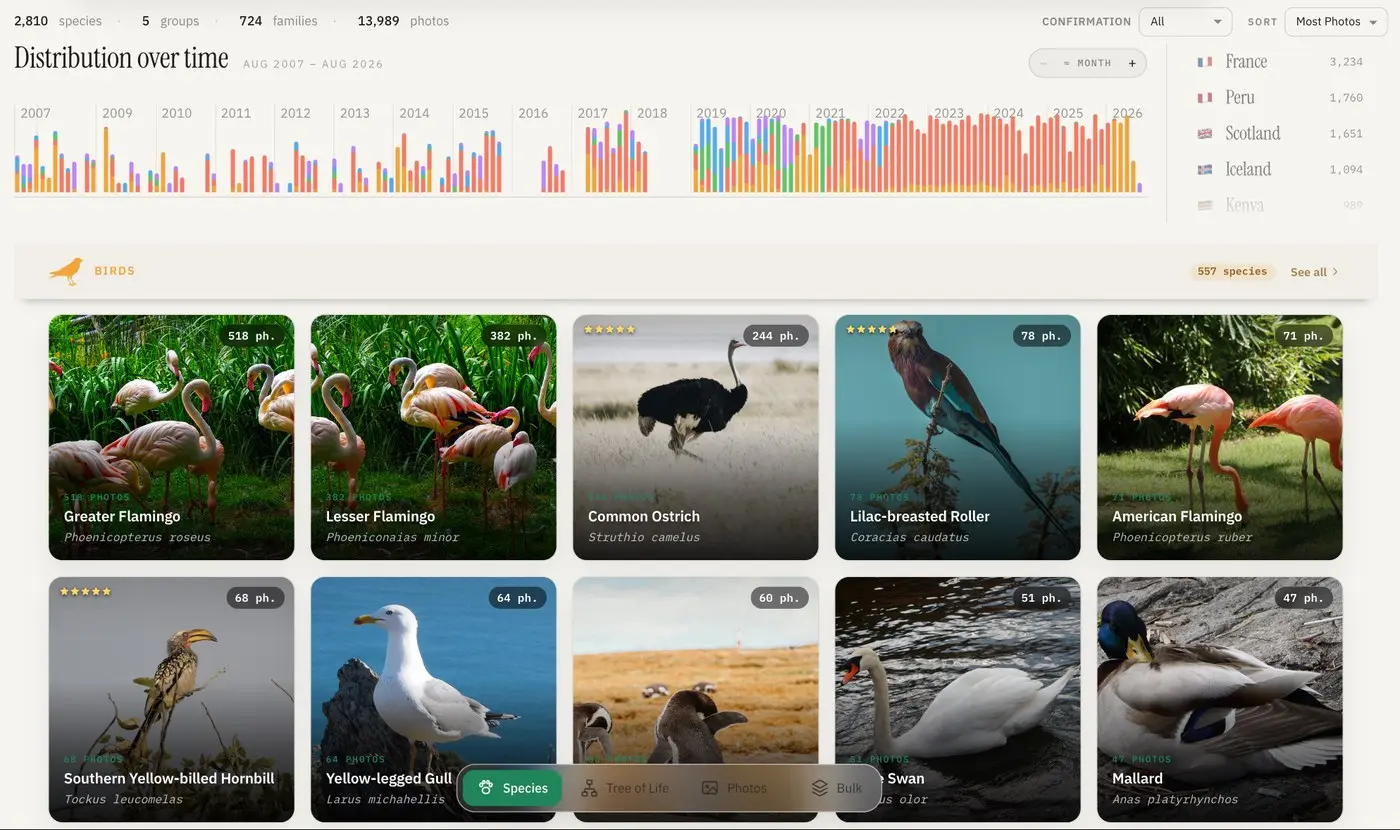
分析完成后,“物种”视图会为每个物种显示一张卡片,无论照片来自哪个来源。
有些文件无法分析,比如文件损坏、格式不受支持,或 Photoshop 文档保存时未勾选“最大兼容”。每个来源的分析报告都会列出这些文件、说明原因,并尽可能给出处理建议。任何照片都不会被悄无声息地跳过。
要点回顾
- Lightroom 并非必需:文件夹和 Apple Photos 都是完整的照片来源。
- 文件夹支持 JPEG、RAW、HEIC、PSD 和 PSB;移动文件不会丢失识别结果。
- RAW 文件会生成
.xmp附属文件;JPEG 和 PSD 只有在你授权后才会被改写。 - Apple Photos 支持物种相簿和关键词,前提是你主动开启。
更进一步
Specio 支持 macOS 和 Windows(Apple Photos 仅限 macOS)。用你自己的文件夹免费试用,250 张照片可完整使用,然后在商店中选择你需要的物种类群。有疑问?请查看常见问题。