Artnamen als Stichwörter automatisch in Lightroom Classic eintragen
Specio erkennt die Tiere in deinem Lightroom-Classic-Katalog und trägt jede bestätigte Art als Stichwort ein, mit vollständiger Taxonomie und in deiner Sprache. Deine eigenen Stichwörter bleiben unberührt.
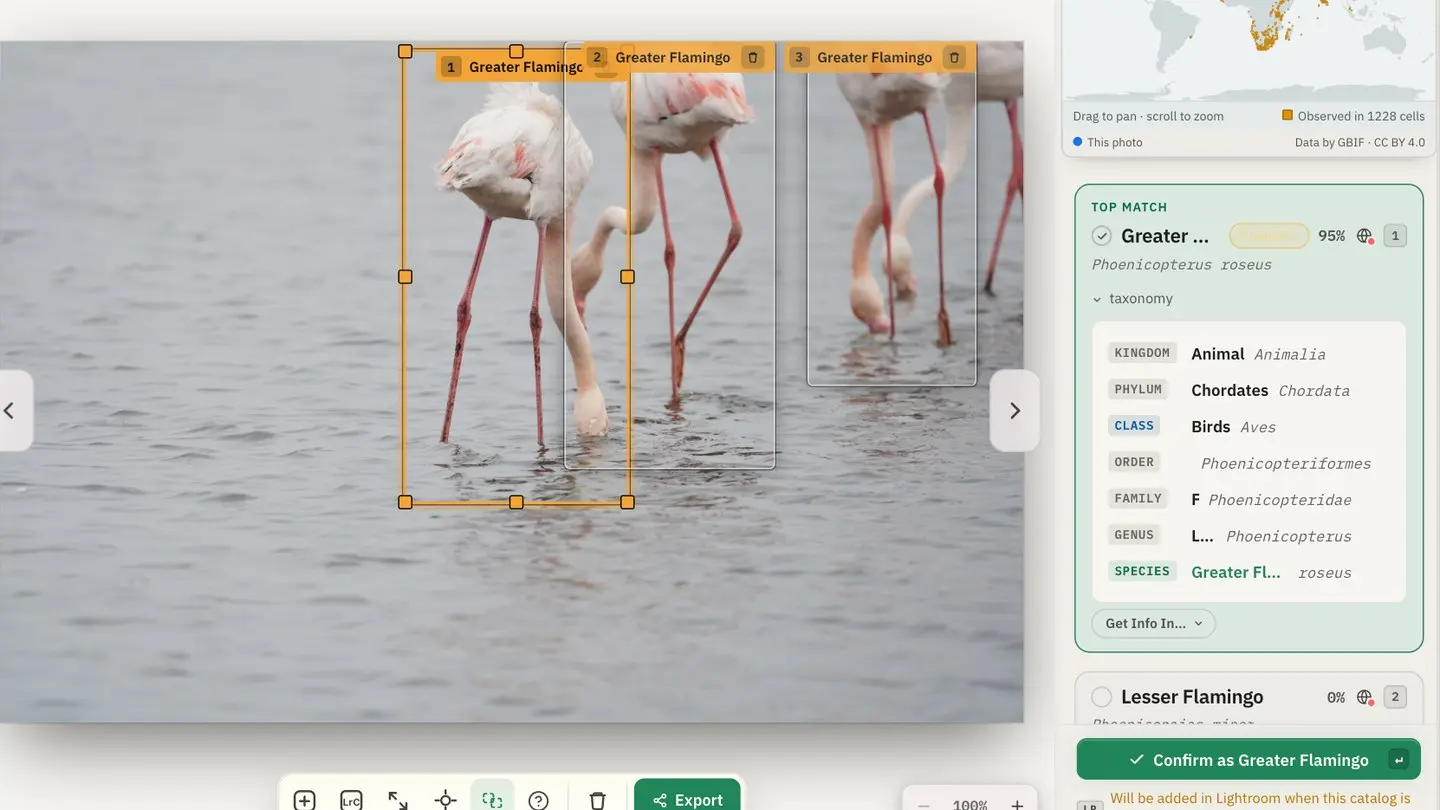
In Lightroom Classic bewahren viele Naturfotografen ihr Lebenswerk auf, und erst die Stichwortliste macht dieses Werk durchsuchbar. Das Problem ist, sie zu füllen. Zweihundert Bilder lang „Wiedehopf“ tippen und dann noch an Ordnung und Familie denken: Genau diese Art von Fleißarbeit bleibt immer liegen.
Specio verbindet sich mit deinem Katalog, erkennt die Tiere darin und schreibt die Arten, die du bestätigst, direkt zurück in Lightroom, so als hättest du sie selbst eingetippt.
Das Problem mit Artstichwörtern
Ein nützliches Artstichwort ist mehr als ein Name. Du willst den deutschen Namen, nach dem du tatsächlich suchst, und zwar in deiner Sprache. Du willst die Systematik darüber, damit „alle Reiher“ oder „sämtliche Greifvögel“ nur einen Klick entfernt sind. Und du willst, dass das über zehn Jahre Kataloge hinweg einheitlich bleibt, statt hier „wolf“, dort „Wolf“ und anderswo „Canis lupus“.
Von Hand ist das mühsam. Mit einem Skript heißt es, etwas zu vertrauen, das ungefragt in deinen Katalog schreibt.
So macht es Specio
Ein Plug-in, das sich selbst installiert
Gib beim ersten Start an, dass deine Fotos in Lightroom Classic liegen. Specio installiert und aktiviert sein Plug-in selbst und bittet dich dann, Lightroom zu starten oder neu zu starten, denn ein Plug-in wird nur beim Programmstart geladen. Eine grüne Anzeige und der Name deines Katalogs bestätigen die Verbindung.
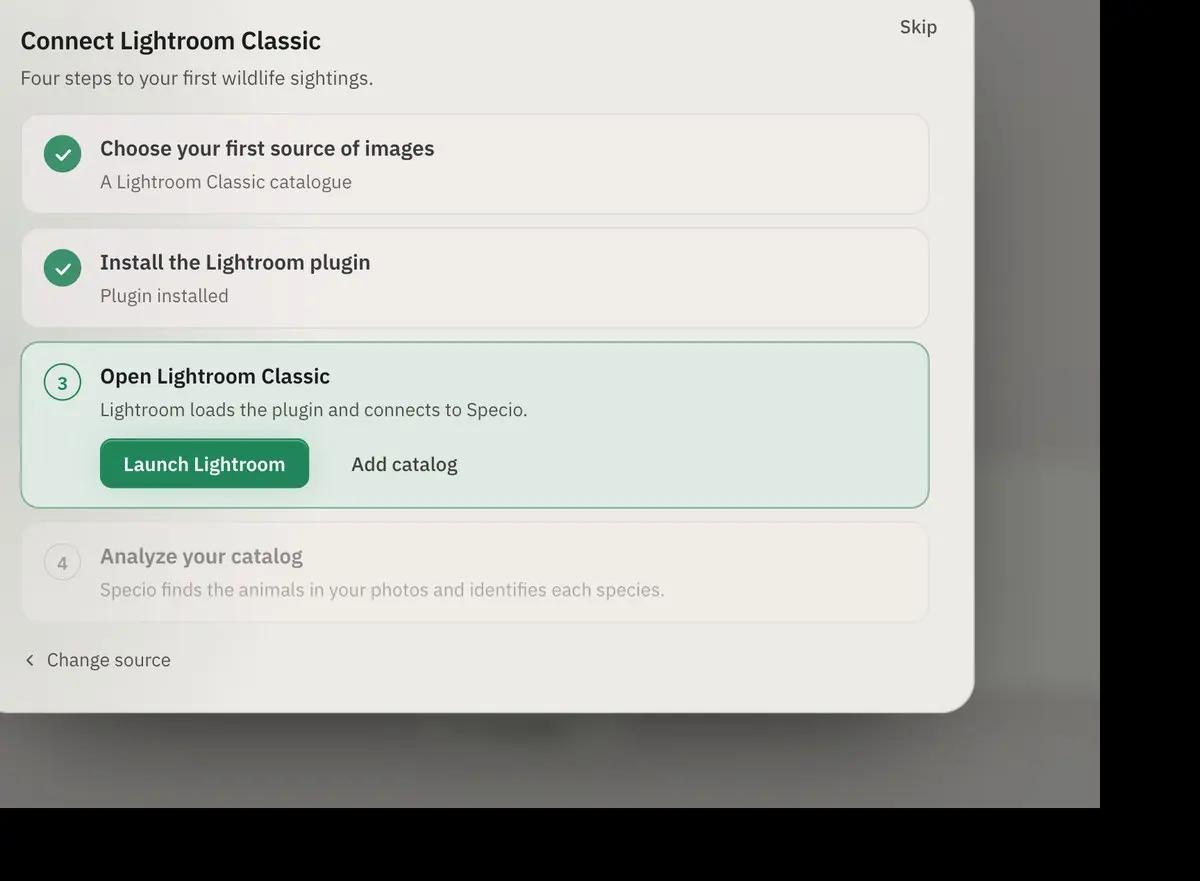
Specio arbeitet mit Lightroom Classic, der Desktop-Katalogsoftware. Mit Lightroom CC bzw. der Cloud-Version funktioniert es nicht.
Analyse, ohne dass Lightroom offen bleiben muss
Zwei alltägliche Handgriffe in der Quellenverwaltung von Specio:
- Analyze Full Catalog verarbeitet sämtliche Fotos, für den ersten Durchlauf.
- Sync Now verarbeitet nur, was seit dem letzten Mal neu ist: hinzugefügte Fotos sowie Fotos, die du inzwischen zugeschnitten, gedreht oder entwickelt hast. Deine bestätigten Bestimmungen bleiben unangetastet.
Specio liest den Katalog und seine Vorschauen direkt, du kannst Lightroom also schließen, während die Analyse läuft. Gebraucht wird Lightroom erst wieder, wenn Stichwörter geschrieben werden.
Lieber gezielt mit einer Auswahl arbeiten, etwa einer Sammlung, einem Filter oder dem Shooting eines Tages? Im Bibliothek-Modul analysiert Zusatzmoduloptionen ▸ Specio ▸ Identify Selected Photos with Specio genau diese Fotos.
Stichwörter erst bei Bestätigung, und nur dann
Die Analyse allein schreibt nichts. Sobald du eine Art bestätigst, ob für ein einzelnes Foto oder einen ganzen Stapel, schickt Specio das Stichwort über das Plug-in an Lightroom und wartet, bis Lightroom den Schreibvorgang bestätigt. Bleibt die Bestätigung aus, wird es erneut gesendet.
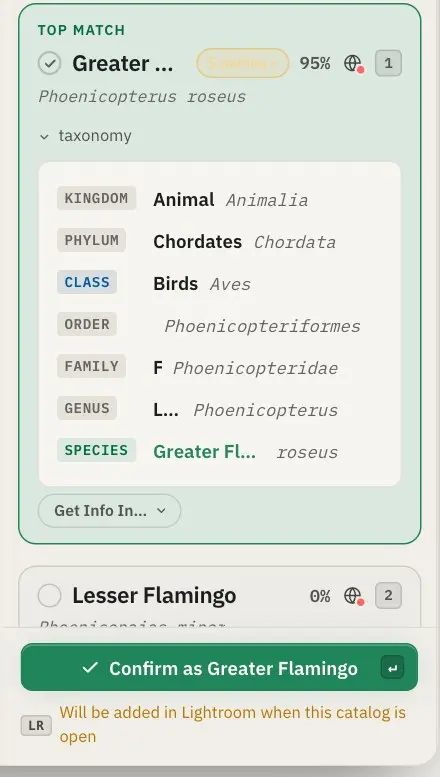
Ist der Katalog in dem Moment geschlossen, geht nichts verloren: In der Fotoansicht steht „Will be added in Lightroom when this catalog is open“, und ein Banner Keywords to sync zählt die ausstehenden Fotos. Apply öffnet die Kataloge nacheinander und schreibt die Stichwörter hinein.
Specio schreibt niemals in die Dateien eines Lightroom-Fotos: keine .xmp-Filialdatei, kein Neuschreiben von JPEGs. Maßgeblich ist der Katalog.
Was in deiner Stichwortliste landet
Jede Art wird unter einem Stammstichwort abgelegt, standardmäßig Specio Tree Of Life, das du umbenennen oder entfernen kannst. Zwei Detailstufen stehen zur Wahl:
- Ausführlich: die gesamte Systematik, also Reich, Stamm, Klasse, Ordnung, Familie, Gattung, Epitheton und dann der deutsche Name.
- Einfach: die Großgruppe, die Ordnung, die Familie und dann der Name.
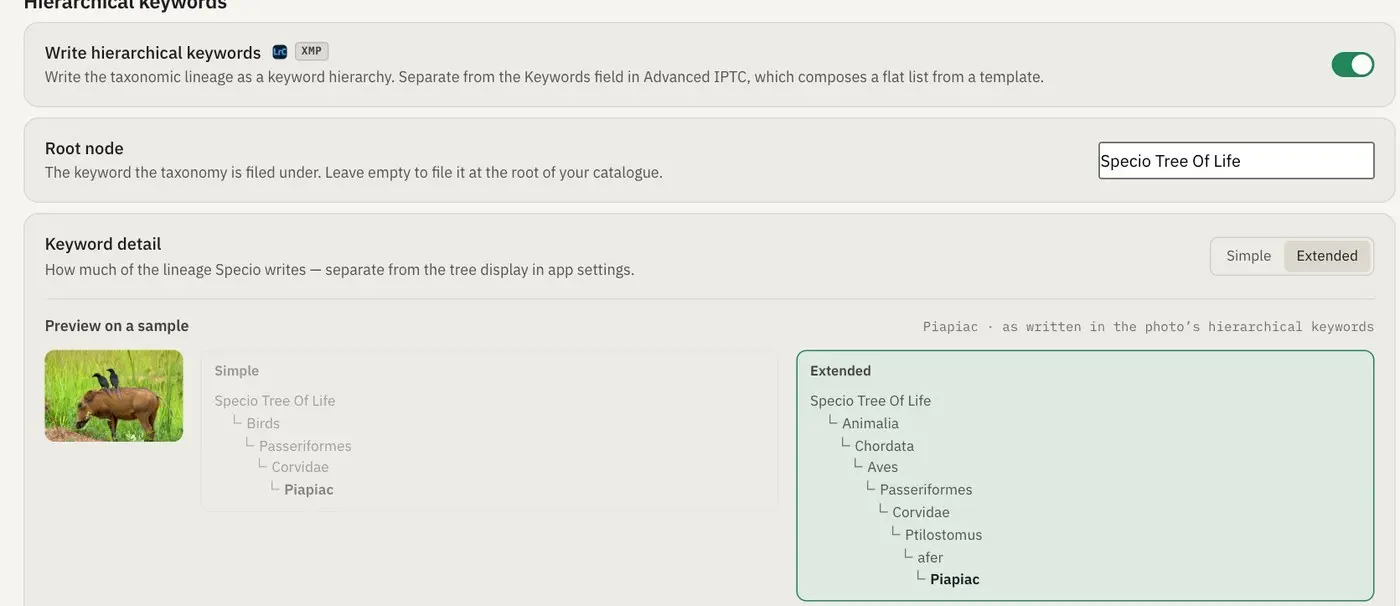
In Lightroom ist die ganze Kette in deiner Stichwortliste vorhanden, dem Foto zugewiesen wird aber nur das unterste Glied: die Art. So wird dein Foto nie bloß als „irgendein Vogel“ gezählt, und nur dieses Stichwort wandert beim Export mit.
In deiner Sprache
Die Art wird in der Sprache eingetragen, die du wählst: dieselbe wie bei den Artnamen in Specio, eine bestimmte Sprache oder die lateinischen Binomen. Die Ränge darüber bleiben bewusst lateinisch. Namen für Ordnungen und Familien gibt es nur in manchen Sprachen, und eine halb übersetzte Hierarchie sähe von Tier zu Tier anders aus. Latein sortiert, vergleicht und liest sich in jedem Katalog gleich.
Ein konkretes Beispiel
Du kommst nach einer Woche Namibia mit 7.000 Aufnahmen zurück. Am Abend startest du Analyze Full Catalog, schließt Lightroom und lässt Specio arbeiten. Am nächsten Morgen hat die Stapelansicht die Erkennungen nach Sicherheit sortiert. Die eindeutigsten bestätigst du in einem Rutsch, den Rest gehst du von Hand durch. Lightroom öffnen: Jedes bestätigte Foto trägt jetzt sein Artstichwort, abgelegt unter Specio Tree Of Life ▸ Animalia ▸ Chordata ▸ Aves ▸ ….
Bei einer Art doch anders entschieden? Korrigiere sie in Specio: Das alte Stichwort wird entfernt und das neue geschrieben, selbst wenn das alte in einer anderen Sprache war. ⌘Z macht eine Bestätigung rückgängig und nimmt ihre Stichwörter gleich mit.
Das Wichtigste in Kürze
- Das Plug-in installiert sich selbst, Lightroom kann während der Analyse geschlossen bleiben.
- Stichwörter werden nur bei deiner Bestätigung geschrieben, und zwar über Lightroom selbst.
- Du bekommst die vollständige Taxonomie in deine Stichwortliste, dem Foto wird nur die Art zugewiesen.
- Specio entfernt nur, was es selbst geschrieben hat, deine eigenen Stichwörter bleiben unangetastet.
Weiterführendes
Probier Specio mit deinem eigenen Katalog aus: Die Analyse läuft vollständig, und 250 Fotos bleiben kostenlos nutzbar. Lizenzen sind Einmalkäufe, jeweils pro Organismengruppe. Mehr dazu im Store. Großer RAW-Katalog? Lies Einen großen RAW-Katalog analysieren: Tipps für mehr Tempo.