Große RAW-Kataloge analysieren: Tipps für mehr Tempo
Zehntausende RAW-Dateien? Mit ein paar Einstellungen läuft die Analyse in Specio deutlich schneller, und Ihr Computer bleibt währenddessen nutzbar: Standardvorschauen, Hintergrundpriorität, kein Ruhezustand und unscharfe Aufnahmen überspringen.
Nur die erste Analyse eines großen Archivs braucht wirklich Zeit. Danach schaut sich Specio ausschließlich Neues an. Dieser erste Durchlauf kann allerdings Zehntausende RAW-Dateien umfassen, und ein paar Entscheidungen im Vorfeld bestimmen, ob er über Nacht fertig wird oder sich über Tage hinzieht.
Darauf kommt es an.
Warum große RAW-Kataloge langsam sind
Die Erkennung selbst ist schnell: Sie läuft auf der Neural Engine eines Mac mit Apple Silicon oder auf der Grafikkarte eines Windows-PCs. Zeit kostet vor allem, überhaupt erst ein analysierbares Bild zu bekommen. Eine RAW-Datei muss gerendert werden, bevor sie ausgewertet werden kann, und wenn keine fertige Vorschau vorhanden ist, passiert das für jedes einzelne Foto aufs Neue.
So geht es schneller
1. Zuerst Standardvorschauen in Lightroom erstellen
Bei einem Lightroom Classic-Katalog analysiert Specio die Vorschauen von Lightroom. Erstellen Sie diese also vorab: im Bibliothek-Modul über Bibliothek ▸ Vorschauen ▸ Standardvorschauen erstellen. Ohne sie muss jede RAW-Datei neu gerendert werden, und die Analyse dauert erheblich länger. Specio weist Sie darauf hin, wenn zu wenige Vorschauen vorhanden sind.
2. Lightroom schließen, weiter analysieren
Specio liest den Katalog und seine Vorschauen direkt aus. Lightroom kann während der Analyse also geschlossen bleiben und wird erst wieder gebraucht, wenn Stichwörter geschrieben werden. Nutzen Sie für den ersten Durchlauf Gesamten Katalog analysieren und danach Jetzt synchronisieren: Damit werden nur Fotos verarbeitet, die seitdem hinzugekommen sind oder bearbeitet wurden.
3. Tempo oder Komfort wählen
Hinter der Einstellungsschaltfläche neben dem Fortschrittsbalken verbergen sich zwei Optionen, die sofort greifen:
- Mac reaktionsfähig halten (macOS): Ist Specio nicht das aktive Programm, läuft es mit niedrigerer Priorität. Ihre anderen Anwendungen bleiben flüssig, der Lüfter beruhigt sich; dafür läuft die Analyse im Hintergrund langsamer. Im Vordergrund ist Specio so schnell wie immer.
- Ruhezustand des Computers verhindern: Geht der Computer in den Ruhezustand, bricht die Analyse ab. Lassen Sie diese Option für einen Durchlauf, den Sie abends starten, eingeschaltet.
4. Keine Zeit mit unscharfen Aufnahmen verschwenden
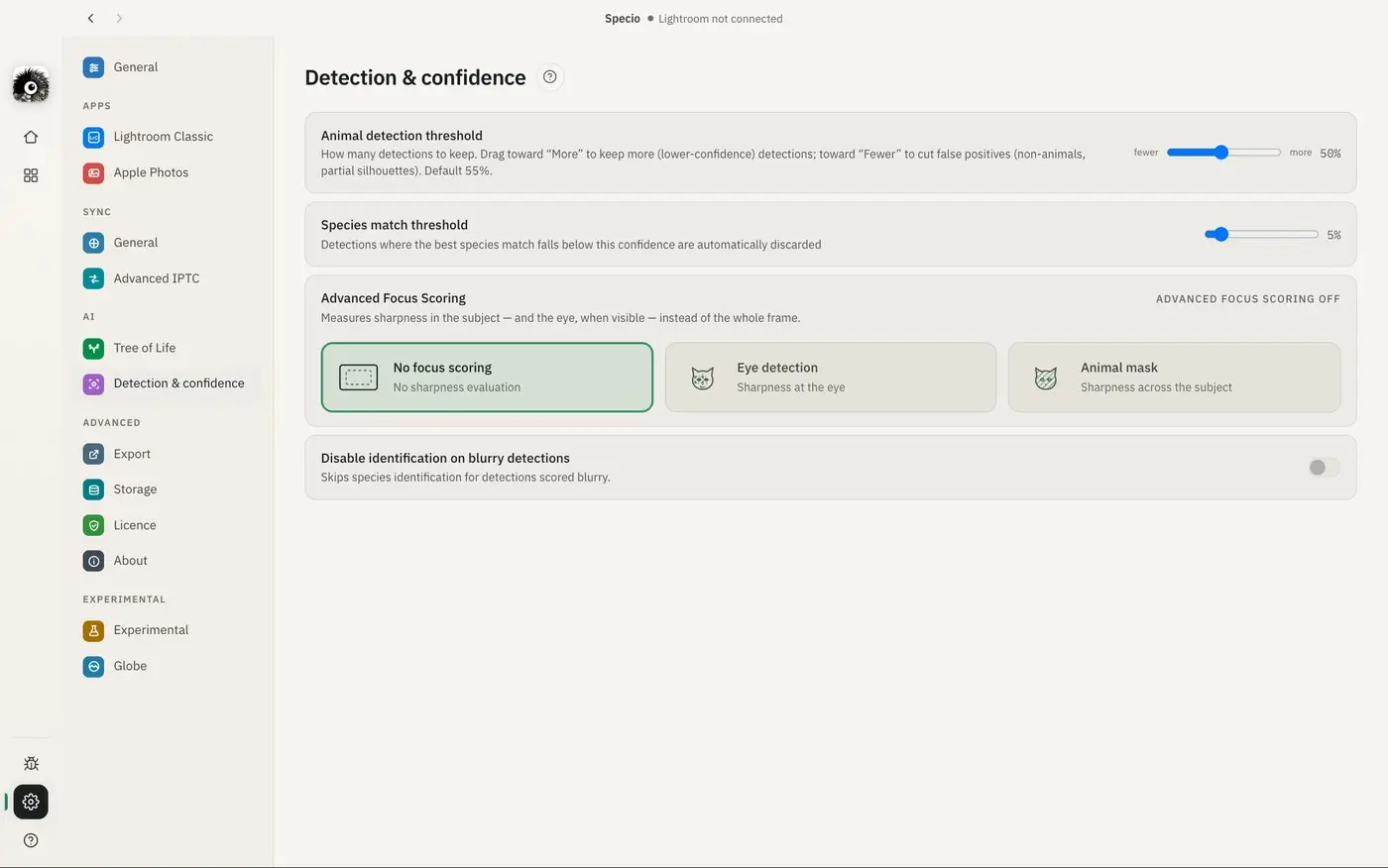
Specio bewertet die Schärfe Zone für Zone, und unter Einstellungen ▸ Erkennung & Konfidenz lässt sich das auf die Silhouette des Tieres oder, sofern sichtbar, auf sein Auge verfeinern. Aktivieren Sie Identifizierung bei unscharfen Erkennungen deaktivieren, dann überspringt Specio die Artbestimmung in Zonen, die als unscharf eingestuft werden. Bei einer großen Bibliothek sparen Sie so Rechenzeit für Aufnahmen, die Sie ohnehin nicht behalten.
5. Den Rest erledigt die Warteschlange
Mehrere Quellen zu verarbeiten? Starten Sie einfach alle. Jede neue Analyse wird in eine Warteschlange eingereiht und beginnt, sobald die vorherige abgeschlossen ist – erst ein Lightroom-Katalog, dann ein Ordner, dann Apple Photos –, ohne dass Sie jede einzeln anstoßen müssen. Specio analysiert bewusst immer nur eine Quelle gleichzeitig: Die Erkennung lastet den Rechner bereits voll aus, parallele Durchläufe wären also nicht schneller.
Ein konkretes Beispiel
Ein Lightroom-Katalog mit 60.000 Fotos, überwiegend RAW. Am Freitagnachmittag erstellen Sie in Lightroom die Standardvorschauen. Am Abend starten Sie in Specio Gesamten Katalog analysieren, schalten Ruhezustand des Computers verhindern ein und schließen Lightroom. Wenn Sie am Rechner weiterarbeiten möchten, aktivieren Sie zusätzlich Mac reaktionsfähig halten.
Sie können jederzeit pausieren, fortsetzen oder abbrechen: Bereits Analysiertes geht nicht verloren. Und sollte der Zähler einmal ohne erkennbaren Grund stehen bleiben, zeigt Specio an, seit wann – statt Sie vor einer eingefrorenen Zahl sitzen zu lassen.
Das Wichtigste in Kürze
- Standardvorschauen erstellen in Lightroom, bevor Sie eine große Erstanalyse starten.
- Lightroom kann geschlossen bleiben, während Specio analysiert.
- Mac reaktionsfähig halten tauscht Tempo gegen Komfort; Ruhezustand verhindern für Durchläufe über Nacht.
- Unscharfe Erkennungen überspringen spart bei riesigen Bibliotheken Zeit.
- Nach dem ersten Durchlauf verarbeitet Jetzt synchronisieren nur noch Neues.
Weiterführende Informationen
Sie nutzen Specio zum ersten Mal mit Lightroom? Beginnen Sie mit Artenstichwörter automatisch zu Lightroom Classic hinzufügen. Weitere Antworten finden Sie in den FAQ, Lizenzen für jede Lebewesenfamilie gibt es im Store.