Analizar un gran catálogo RAW: consejos para ganar velocidad
¿Decenas de miles de archivos RAW? Unos pocos ajustes aceleran mucho el análisis de Specio y te permiten seguir usando el ordenador mientras tanto: previsualizaciones estándar, prioridad en segundo plano, sin reposo y sin perder tiempo con fotos movidas.
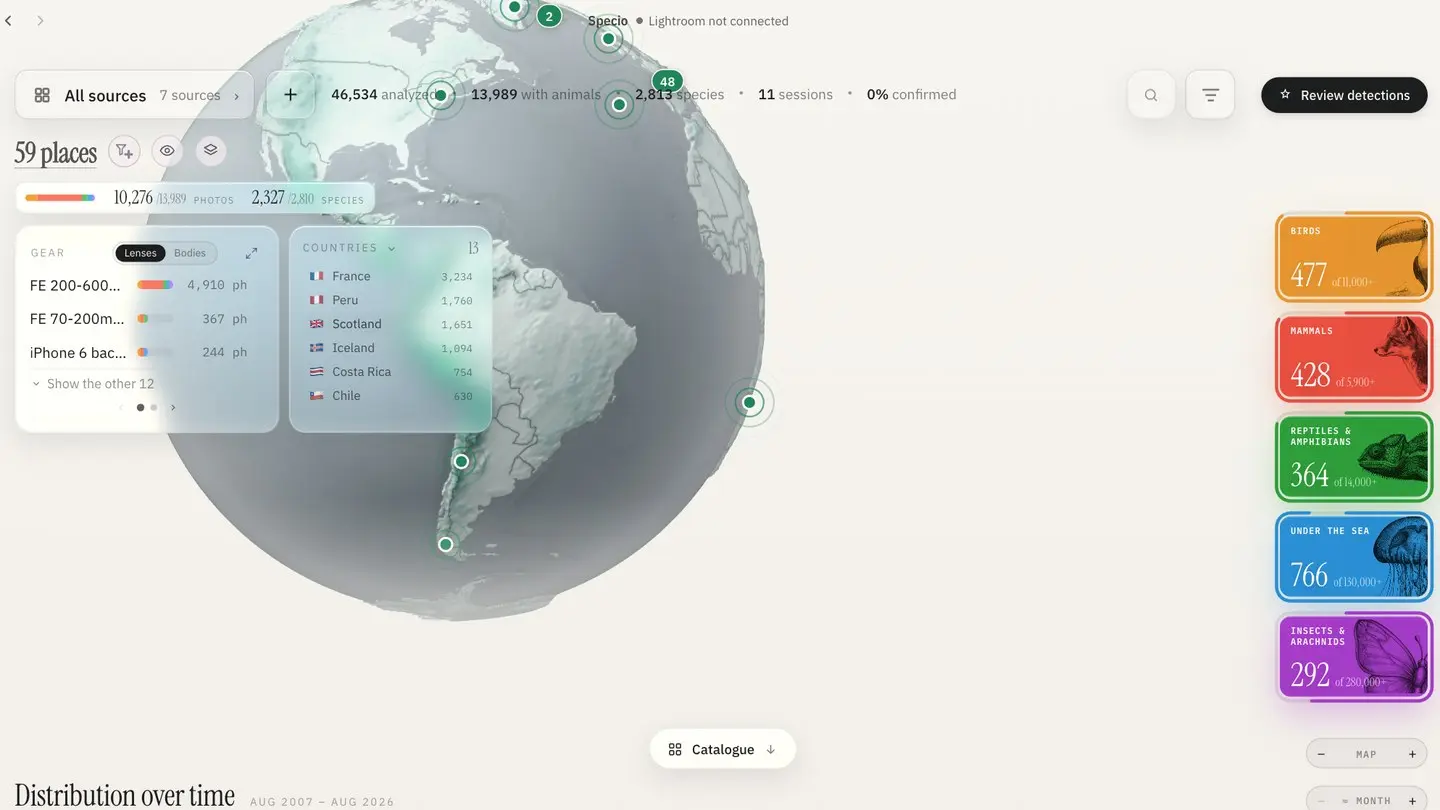
El primer análisis de un archivo grande es el único que lleva tiempo de verdad. A partir de ahí, Specio solo revisa lo nuevo. Pero esa primera pasada puede abarcar decenas de miles de archivos RAW, y unas pocas decisiones tomadas de antemano marcan la diferencia entre que termine en una noche o se alargue durante días.
Esto es lo que cambia las cosas.
Por qué los grandes catálogos RAW son lentos
El reconocimiento en sí es rápido: se ejecuta en el Neural Engine de un Mac con Apple Silicon o en la tarjeta gráfica de un PC con Windows. Lo que cuesta tiempo es conseguir una imagen que analizar. Un archivo RAW tiene que revelarse antes de que nada pueda examinarlo y, si no existe una previsualización ya generada, ese revelado se repite foto a foto.
Cómo acelerar el proceso
1. Genera antes las previsualizaciones estándar en Lightroom
Con un catálogo de Lightroom Classic, Specio analiza a partir de las previsualizaciones de Lightroom. Genéralas primero: en el módulo Biblioteca, Biblioteca ▸ Previsualizaciones ▸ Generar previsualizaciones estándar. Sin ellas, cada RAW tiene que volver a revelarse y el análisis es mucho más lento. Specio te avisa si la cobertura de previsualizaciones es demasiado baja.
2. Cierra Lightroom y sigue analizando
Specio lee directamente el catálogo y sus previsualizaciones, así que puedes cerrar Lightroom durante el análisis: solo vuelve a hacer falta a la hora de escribir las palabras clave. Usa Analizar todo el catálogo para la primera pasada y después Sincronizar ahora, que solo procesa las fotos añadidas o editadas desde entonces.
3. Elige entre velocidad y comodidad
El botón de ajustes junto a la barra de progreso reúne las dos opciones que se aplican al instante:
- Mantener mi Mac fluido (macOS): cuando Specio no es la aplicación activa, baja su prioridad. Tus otras aplicaciones siguen yendo con soltura y el ventilador se calma; a cambio, el análisis en segundo plano va más lento. En primer plano, Specio es igual de rápido que siempre.
- Impedir que el ordenador entre en reposo: el análisis se detiene si el ordenador entra en reposo. Déjala activada si lanzas el análisis por la noche.
4. No pierdas tiempo identificando fotos movidas
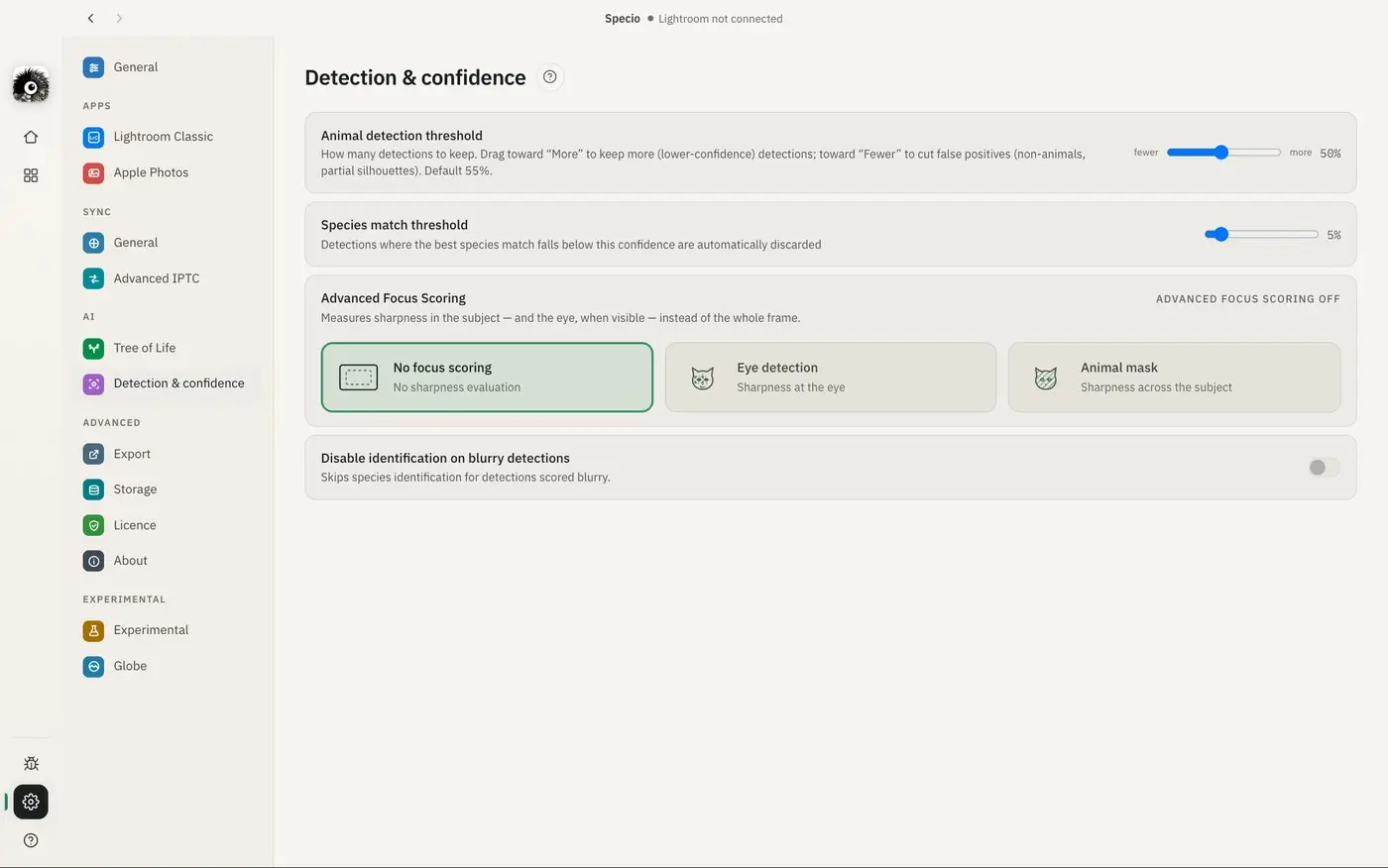
Specio evalúa el enfoque zona por zona y, en Ajustes ▸ Detección y confianza, puedes afinarlo a la silueta del animal o a su ojo cuando es visible. Activa Desactivar la identificación en detecciones borrosas y Specio omitirá el reconocimiento de especies en las zonas que considere desenfocadas: en una biblioteca grande, así evitas gastar tiempo de cálculo poniendo nombre a fotos que no vas a conservar.
5. Deja que la cola haga el resto
¿Tienes varias fuentes que procesar? Lánzalas todas. Cada nuevo análisis entra en una cola y empieza en cuanto termina el anterior —un catálogo de Lightroom, luego una carpeta, luego Apple Photos— sin que tengas que volver para iniciar cada uno. Specio analiza a propósito una sola fuente cada vez: el reconocimiento ya aprovecha toda la máquina, así que ejecutarlas en paralelo no sería más rápido.
Un ejemplo concreto
Un catálogo de Lightroom con 60.000 fotos, la mayoría en RAW. El viernes por la tarde, genera las previsualizaciones estándar en Lightroom. Por la noche, lanza Analizar todo el catálogo desde Specio, activa Impedir que el ordenador entre en reposo y cierra Lightroom. Si vas a seguir trabajando con el equipo, marca también Mantener mi Mac fluido.
Puedes pausar, reanudar o cancelar en cualquier momento: no se pierde nada de lo ya analizado. Y si el contador se queda parado sin motivo aparente, Specio te indica cuánto tiempo lleva así, en lugar de dejarte delante de una cifra congelada.
En resumen
- Genera las previsualizaciones estándar en Lightroom antes de un primer análisis grande.
- Lightroom puede seguir cerrado mientras Specio analiza.
- Mantener mi Mac fluido sacrifica velocidad a cambio de comodidad; impedir el reposo, para los análisis nocturnos.
- Omite las detecciones borrosas para ahorrar tiempo en bibliotecas enormes.
- Tras la primera pasada, Sincronizar ahora solo procesa lo nuevo.
Para ir más allá
¿Empiezas a usar Specio con Lightroom? Comienza por Añadir automáticamente palabras clave de especies en Lightroom Classic. Encontrarás más respuestas en las preguntas frecuentes y las licencias por familia de seres vivos en la tienda.