Ajouter automatiquement des mots-clés d'espèces dans Lightroom Classic
Specio identifie les animaux de votre catalogue Lightroom Classic et y inscrit chaque espèce confirmée sous forme de mot-clé, avec sa taxonomie complète, dans votre langue. Vos propres mots-clés restent intacts.
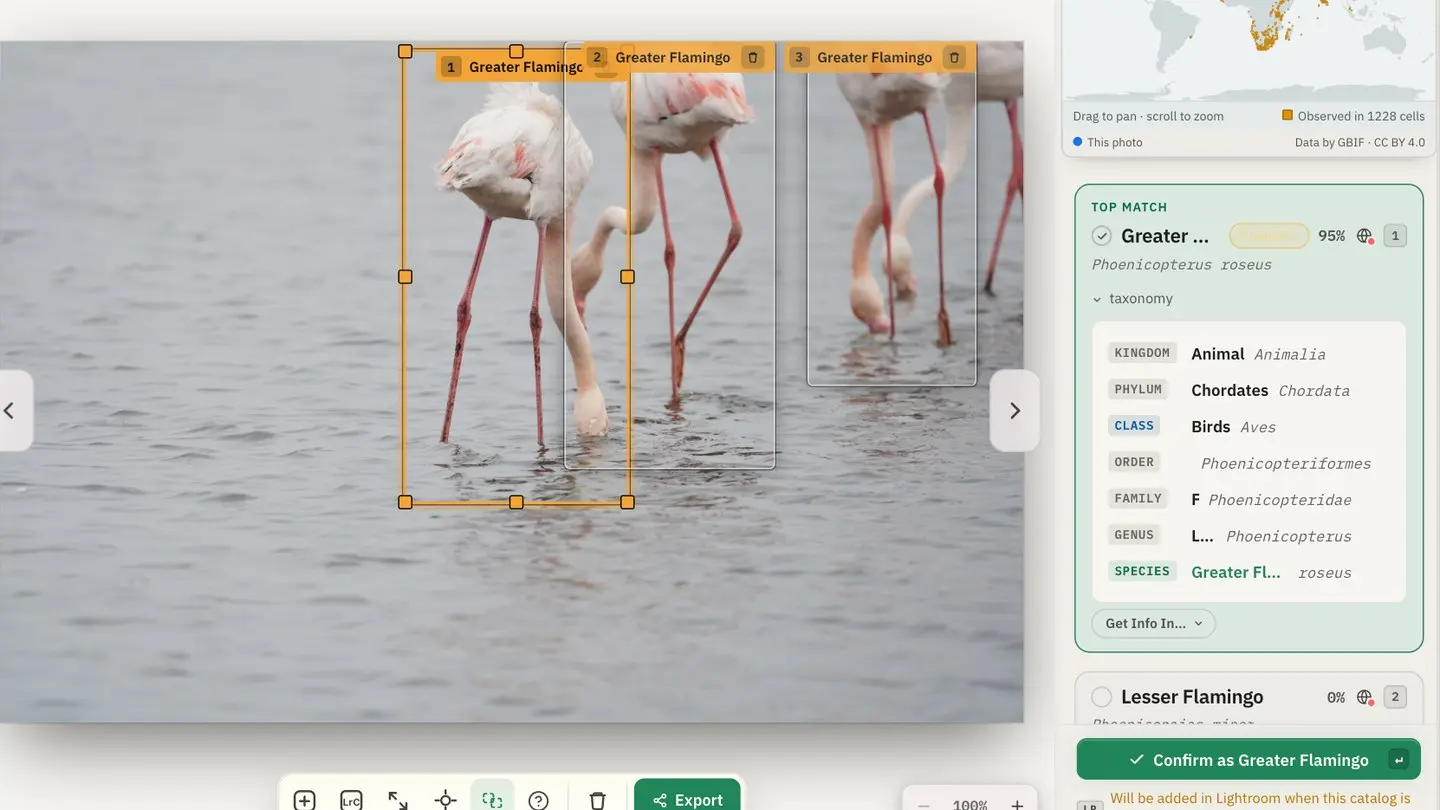
Lightroom Classic, c'est là que bien des photographes animaliers rangent le travail de toute une vie, et sa liste de mots-clés, c'est ce qui permet d'y retrouver quelque chose. Encore faut-il la remplir. Taper « Huppe fasciée » sur deux cents images, puis penser à ajouter l'ordre et la famille : c'est typiquement la corvée qu'on ne finit jamais vraiment.
Specio se connecte à votre catalogue, identifie les animaux qu'il contient et inscrit directement dans Lightroom les espèces que vous confirmez, comme si vous les aviez saisies vous-même.
Le casse-tête des mots-clés d'espèces
Un bon mot-clé d'espèce, ce n'est pas qu'un nom. Il vous faut le nom commun que vous tapez vraiment dans la recherche, dans votre langue. Il vous faut la classification au-dessus, pour que « tous les hérons » ou « tous les rapaces » ne soient qu'à un clic. Et il vous faut de la cohérence sur dix ans de catalogues, pas « loup » ici, « Loup » là et « Canis lupus » ailleurs.
À la main, c'est long. Avec un script, il faut faire confiance à un outil qui écrit dans votre catalogue sans rien vous demander.
Comment Specio s'y prend
Un module externe qui s'installe tout seul
Au premier lancement, indiquez à Specio que vos photos sont dans Lightroom Classic. Il installe et active son module externe pour vous, puis vous invite à lancer (ou relancer) Lightroom, car un module externe n'est chargé qu'au démarrage. Un voyant vert et le nom de votre catalogue confirment la connexion.
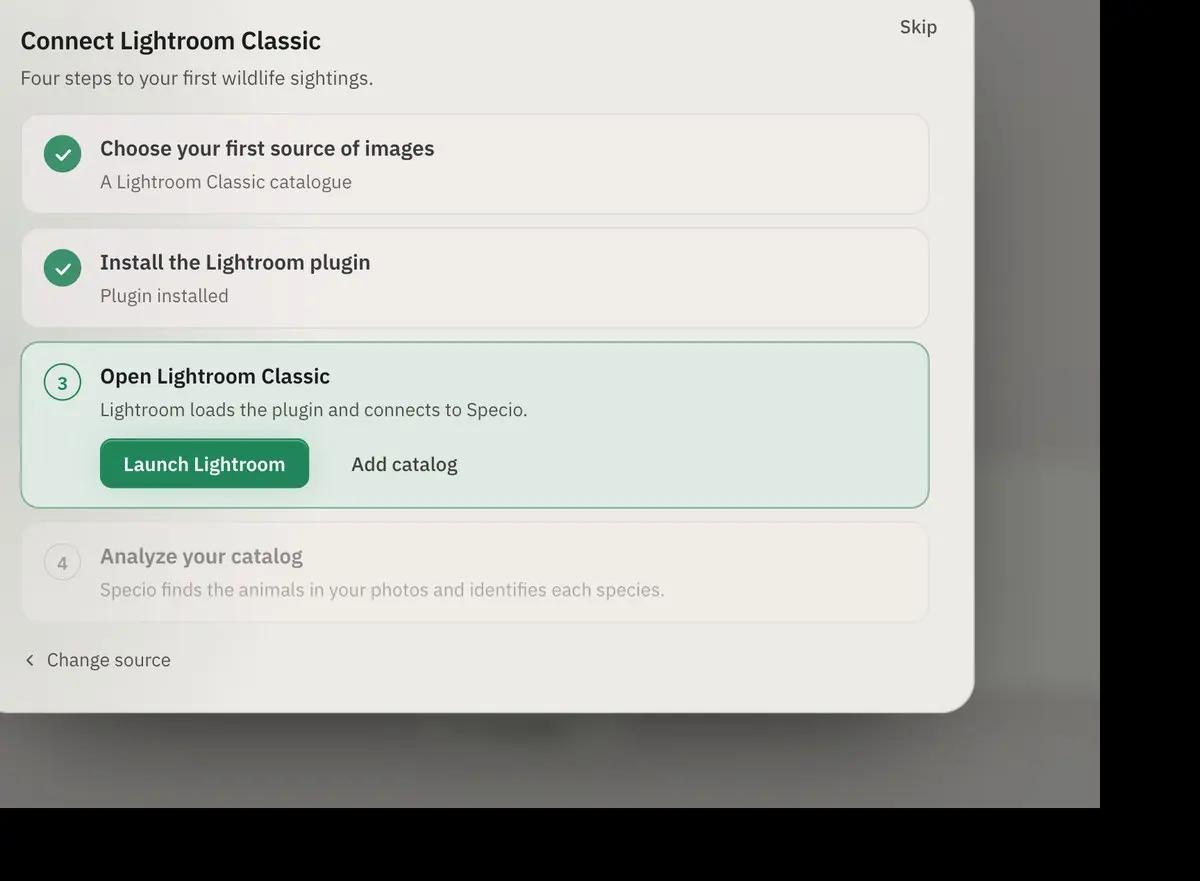
Specio fonctionne avec Lightroom Classic, l'application de catalogue pour ordinateur. Il ne fonctionne pas avec Lightroom CC / cloud.
Une analyse sans garder Lightroom ouvert
Deux gestes du quotidien, depuis le gestionnaire de sources de Specio :
- Analyser tout le catalogue traite chaque photo : c'est le premier passage.
- Synchroniser maintenant ne traite que les nouveautés depuis la dernière fois : les photos ajoutées, et celles que vous avez recadrées, pivotées ou développées entre-temps. Vos identifications confirmées restent intactes.
Specio lit directement le catalogue et ses aperçus : vous pouvez donc fermer Lightroom pendant l'analyse. Lightroom n'est de nouveau nécessaire qu'au moment d'écrire les mots-clés.
Vous préférez travailler sur une sélection précise : une collection, un filtre, une journée de prise de vue ? Dans le module Bibliothèque, Extras du module externe ▸ Specio ▸ Identifier les photos sélectionnées avec Specio analyse exactement ces photos-là.
Des mots-clés écrits à la confirmation, et seulement à ce moment-là
L'analyse seule n'écrit rien. Quand vous confirmez une espèce, photo par photo ou par lot entier, Specio envoie le mot-clé à Lightroom via le module externe et attend que Lightroom confirme l'écriture ; si cette confirmation n'arrive pas, il renvoie le mot-clé.
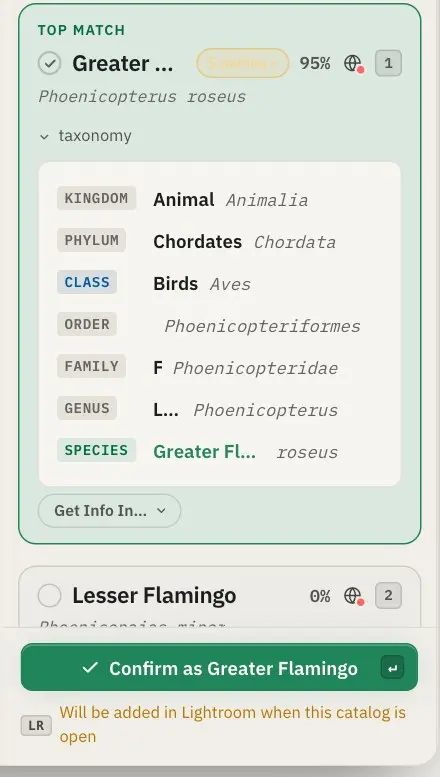
Si le catalogue est fermé à ce moment-là, rien n'est perdu : la vue photo affiche « Sera ajouté dans Lightroom à l'ouverture de ce catalogue », et un bandeau Mots-clés à synchroniser indique le nombre de photos en attente. Appliquer ouvre chaque catalogue tour à tour et y écrit les mots-clés.
Specio n'écrit jamais dans les fichiers d'une photo Lightroom : pas de fichier annexe .xmp, pas de JPEG réécrit. C'est le catalogue qui fait référence.
Ce qui arrive dans votre liste de mots-clés
Chaque espèce est rangée sous un mot-clé racine, Specio Tree Of Life par défaut, que vous pouvez renommer ou supprimer. Deux niveaux de détail sont proposés :
- Étendu : toute la classification (règne, embranchement, classe, ordre, famille, genre, épithète), puis le nom commun.
- Simple : le grand groupe, l'ordre, la famille, puis le nom.
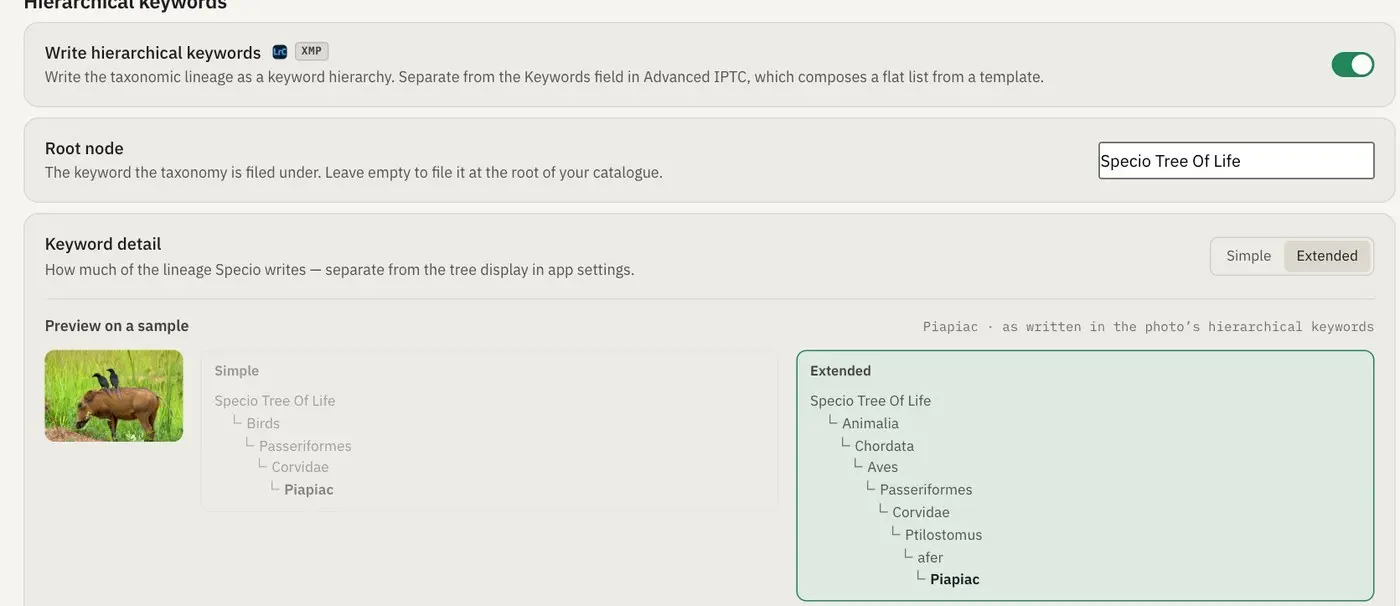
Dans Lightroom, toute la chaîne figure dans votre liste de mots-clés, mais seule la feuille, l'espèce, est attribuée à la photo. Votre photo n'est jamais comptée comme « un oiseau quelconque », et la feuille est le seul mot-clé qui accompagne vos exports.
Dans votre langue
La feuille est écrite dans la langue de votre choix : la même que celle des noms d'espèces affichés dans Specio, une langue précise, ou le binôme latin. Les rangs supérieurs restent volontairement en latin : les noms d'ordres et de familles n'existent que dans certaines langues, et une hiérarchie à moitié traduite changerait de forme d'un animal à l'autre. Le latin se trie, se compare et se lit de la même façon dans tous les catalogues.
Un exemple concret
Vous rentrez d'une semaine en Namibie avec 7 000 images. Le soir, vous lancez Analyser tout le catalogue, fermez Lightroom et laissez Specio travailler. Le lendemain matin, la vue par lot a trié les détections par niveau de confiance : vous confirmez d'un coup les plus sûres et traitez le reste à la main. Ouvrez Lightroom : chaque photo confirmée porte désormais son mot-clé d'espèce, rangé sous Specio Tree Of Life ▸ Animalia ▸ Chordata ▸ Aves ▸ ….
Vous avez changé d'avis sur une espèce ? Corrigez-la dans Specio : l'ancien mot-clé est retiré et le nouveau écrit, même si l'ancien était dans une autre langue. ⌘Z annule une validation et emporte ses mots-clés avec elle.
À retenir
- Le module externe s'installe tout seul ; Lightroom peut rester fermé pendant l'analyse.
- Les mots-clés ne sont écrits qu'à votre confirmation, par Lightroom lui-même.
- Vous obtenez la taxonomie complète dans votre liste de mots-clés, avec seule l'espèce attribuée à la photo.
- Specio ne supprime que ce qu'il a écrit : vos propres mots-clés restent intacts.
Pour aller plus loin
Essayez Specio sur votre propre catalogue : l'analyse s'exécute en entier, et 250 photos restent exploitables gratuitement. Les licences s'achètent une fois pour toutes, par grande famille du vivant : rendez-vous sur la Boutique. Un gros catalogue RAW ? Lisez Analyser un gros catalogue RAW : conseils pour gagner en vitesse.