Analyser un gros catalogue RAW : conseils pour aller plus vite
Des dizaines de milliers de fichiers RAW ? Quelques réglages accélèrent nettement l'analyse de Specio tout en vous laissant utiliser votre ordinateur : aperçus standard, priorité en arrière-plan, pas de mise en veille et images floues ignorées.
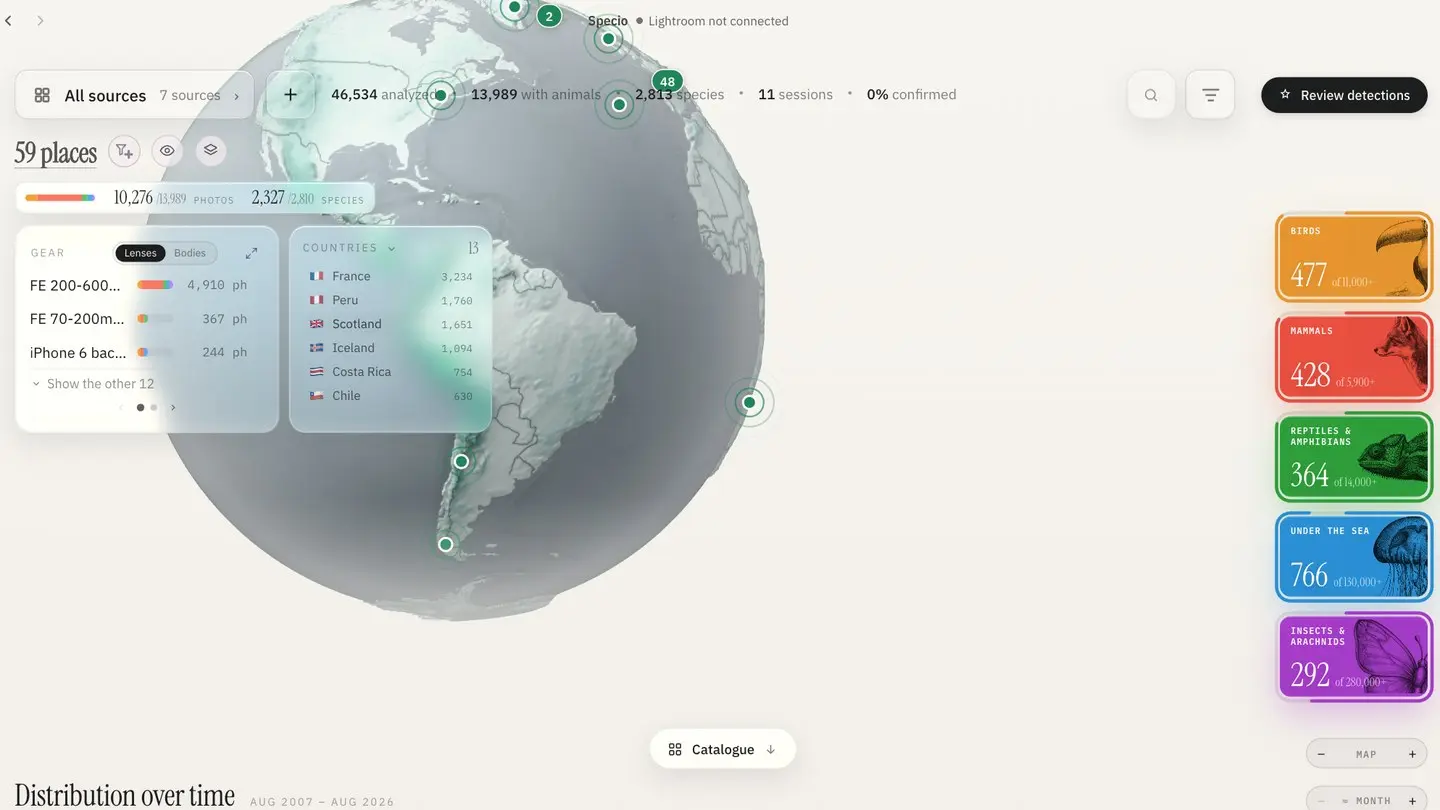
La première analyse d'une grosse archive est la seule qui prend vraiment du temps. Ensuite, Specio ne regarde que les nouveautés. Mais ce premier passage peut porter sur des dizaines de milliers de fichiers RAW, et quelques choix faits en amont décident s'il se termine en une nuit ou s'éternise pendant des jours.
Voici ce qui fait la différence.
Pourquoi les gros catalogues RAW sont lents
La reconnaissance elle-même est rapide : elle tourne sur le Neural Engine d'un Mac Apple Silicon, ou sur la carte graphique d'un PC Windows. Ce qui coûte du temps, c'est d'obtenir une image à analyser. Un fichier RAW doit être développé avant que quoi que ce soit puisse l'examiner, et quand aucun aperçu n'existe déjà, ce rendu est refait pour chaque photo.
Comment accélérer l'analyse
1. Générez d'abord les aperçus standard dans Lightroom
Pour un catalogue Lightroom Classic, Specio travaille à partir des aperçus de Lightroom. Générez-les d'abord : dans le module Bibliothèque, Bibliothèque ▸ Aperçus ▸ Générer des aperçus standard. Sans eux, chaque RAW doit être redéveloppé et l'analyse est bien plus lente. Specio vous prévient si la couverture des aperçus est insuffisante.
2. Fermez Lightroom, l'analyse continue
Specio lit directement le catalogue et ses aperçus : Lightroom peut donc rester fermé pendant l'analyse. Il ne redevient nécessaire qu'au moment d'écrire les mots-clés. Utilisez Analyser tout le catalogue pour le premier passage, puis Synchroniser maintenant par la suite : seules les photos ajoutées ou modifiées depuis sont traitées.
3. Choisissez entre vitesse et confort
Le bouton de réglages à côté de la barre de progression regroupe les deux options qui s'appliquent immédiatement :
- Garder mon Mac réactif (macOS) : quand Specio n'est pas l'application active, il passe en priorité basse. Vos autres applications restent fluides et le ventilateur se calme ; en contrepartie, l'analyse en arrière-plan ralentit. Au premier plan, Specio reste aussi rapide que d'habitude.
- Empêcher la mise en veille de l'ordinateur : une analyse s'interrompt si l'ordinateur se met en veille. Laissez cette option activée pour une analyse lancée le soir.
4. Ne perdez pas de temps à nommer les images floues
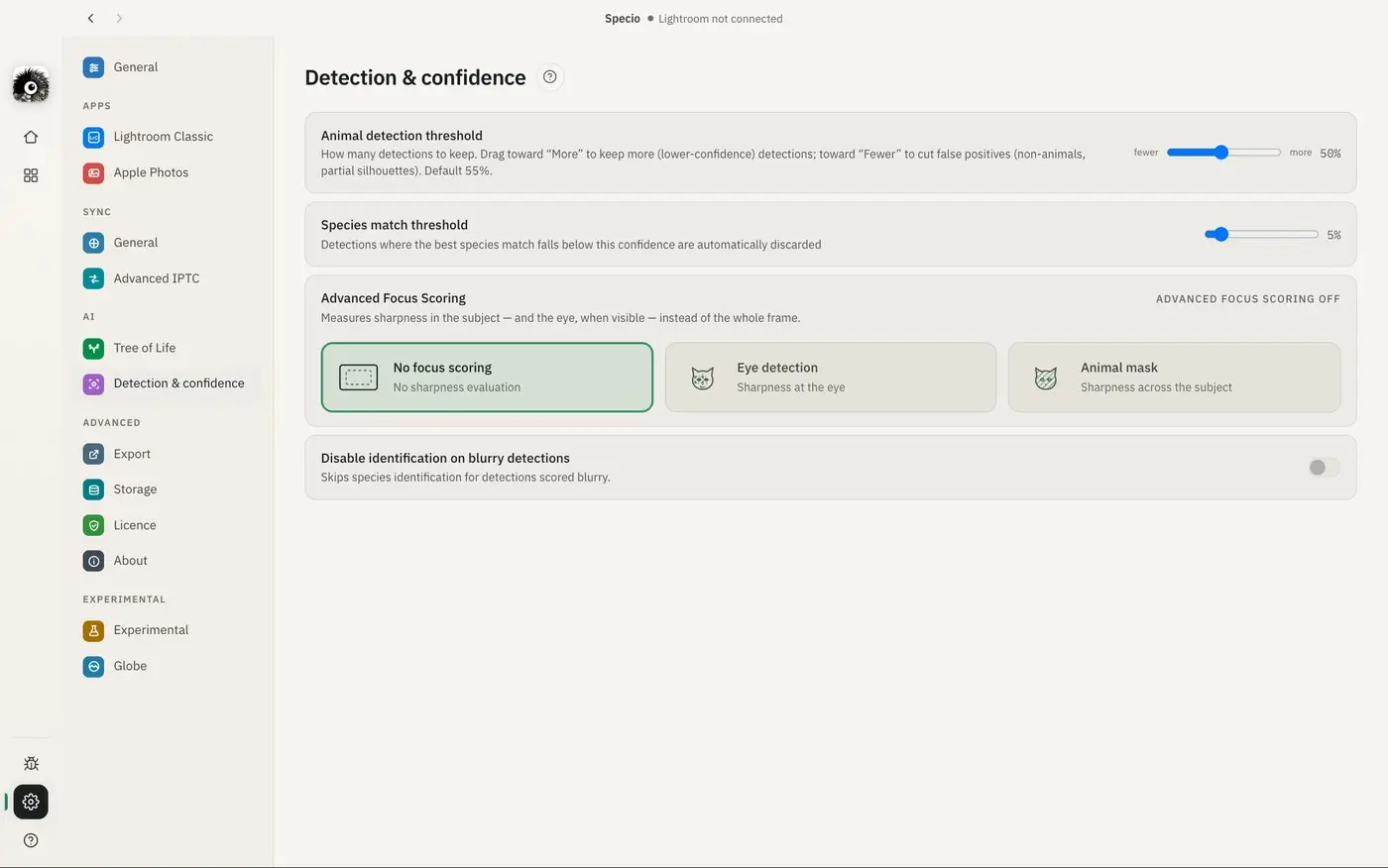
Specio évalue la netteté zone par zone, et Réglages ▸ Détection et confiance permet d'affiner cette évaluation à la silhouette de l'animal, ou à son œil lorsqu'il est visible. Activez Désactiver l'identification sur les détections floues et Specio ne cherchera pas l'espèce sur les zones jugées floues : sur une grosse photothèque, vous évitez ainsi de consacrer du temps de calcul à nommer des images que vous ne garderez pas.
5. Laissez la file d'attente faire le reste
Plusieurs sources à traiter ? Lancez-les toutes. Chaque nouvelle analyse rejoint une file d'attente et démarre dès que la précédente est terminée (un catalogue Lightroom, puis un dossier, puis Apple Photos) sans que vous ayez à revenir les déclencher une par une. Specio analyse volontairement une seule source à la fois : la reconnaissance mobilise déjà toute la machine, les lancer en parallèle n'irait pas plus vite.
Un exemple concret
Un catalogue Lightroom de 60 000 photos, essentiellement en RAW. Le vendredi après-midi, générez les aperçus standard dans Lightroom. Le soir, lancez Analyser tout le catalogue depuis Specio, activez Empêcher la mise en veille de l'ordinateur et fermez Lightroom. Si vous continuez à travailler sur la machine, cochez aussi Garder mon Mac réactif.
Vous pouvez mettre en pause, reprendre ou annuler à tout moment : rien de ce qui a déjà été analysé n'est perdu. Et si le compteur cesse d'avancer sans raison affichée, Specio indique depuis combien de temps, plutôt que de vous laisser devant un chiffre figé.
À retenir
- Générez les aperçus standard dans Lightroom avant une grosse première analyse.
- Lightroom peut rester fermé pendant que Specio analyse.
- Garder mon Mac réactif échange de la vitesse contre du confort ; empêchez la mise en veille pour les analyses de nuit.
- Ignorez les détections floues pour gagner du temps sur les très grosses photothèques.
- Après le premier passage, Synchroniser maintenant ne traite que les nouveautés.
Pour aller plus loin
Vous découvrez Specio avec Lightroom ? Commencez par Ajouter automatiquement des mots-clés d'espèces dans Lightroom Classic. Retrouvez d'autres réponses dans la FAQ, et les licences par famille du vivant sur la Boutique.