Analizzare un grande catalogo RAW: consigli per andare più veloci
Decine di migliaia di file RAW? Bastano poche impostazioni per rendere l'analisi di Specio molto più rapida e continuare a usare il computer nel frattempo: anteprime standard, priorità in background, niente stop e salto dei fotogrammi sfocati.
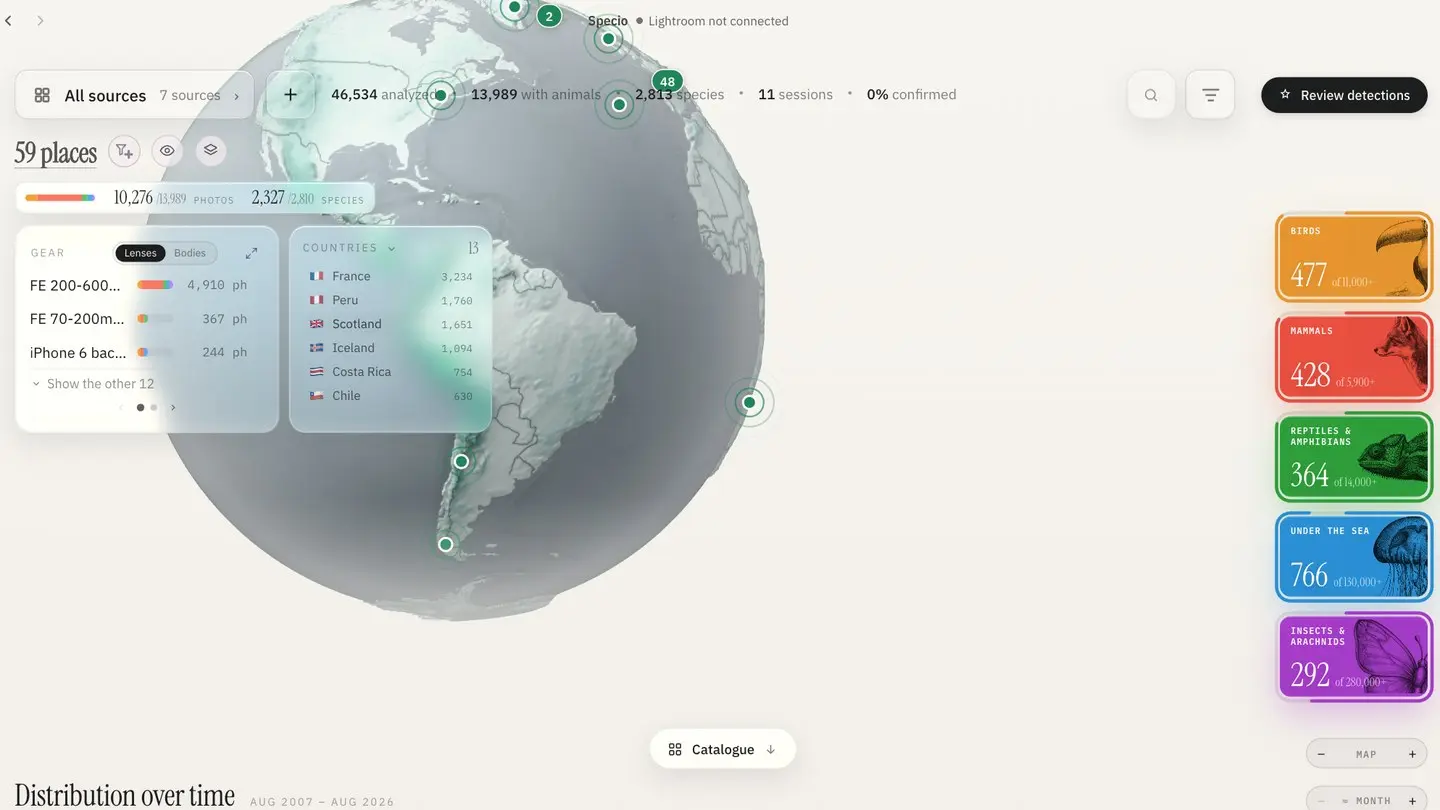
La prima analisi di un grande archivio è l'unica che richiede davvero tempo. Dopo, Specio esamina solo le novità. Ma quel primo passaggio può riguardare decine di migliaia di file RAW, e alcune scelte fatte prima di iniziare decidono se finirà nel giro di una notte o andrà avanti per giorni.
Ecco cosa fa la differenza.
Perché i grandi cataloghi RAW sono lenti
Il riconoscimento in sé è rapido: gira sul Neural Engine di un Mac con Apple Silicon o sulla scheda grafica di un PC Windows. Quello che costa tempo è ottenere un'immagine da analizzare. Un file RAW deve essere renderizzato prima di poterlo esaminare e, quando non esiste un'anteprima già pronta, il rendering va rifatto per ogni singola foto.
Come velocizzare l'analisi
1. Crea prima le anteprime standard in Lightroom
Con un catalogo Lightroom Classic, Specio analizza le anteprime generate da Lightroom. Creale prima di iniziare: nel modulo Libreria, Libreria ▸ Anteprime ▸ Crea anteprime standard. Senza anteprime, ogni RAW deve essere renderizzato di nuovo e l'analisi diventa molto più lenta. Specio ti avvisa se la copertura delle anteprime è troppo bassa.
2. Chiudi Lightroom, l'analisi continua
Specio legge direttamente il catalogo e le sue anteprime, quindi puoi chiudere Lightroom durante l'analisi: serve di nuovo solo quando vengono scritte le parole chiave. Usa Analyze Full Catalog per il primo passaggio, poi Sync Now nelle volte successive: elabora solo le foto aggiunte o modificate nel frattempo.
3. Scegli tra velocità e comodità
Il pulsante delle impostazioni accanto alla barra di avanzamento raccoglie le due opzioni che hanno effetto immediato:
- Keep my Mac responsive (macOS): quando Specio non è l'applicazione attiva, passa a una priorità più bassa. Le altre applicazioni restano fluide e la ventola si calma; in cambio, l'analisi in background procede più lentamente. In primo piano, Specio resta veloce come sempre.
- Prevent the computer from sleeping: un'analisi si interrompe se il computer va in stop. Lascia l'opzione attiva se avvii l'analisi la sera.
4. Non perdere tempo a identificare i fotogrammi sfocati
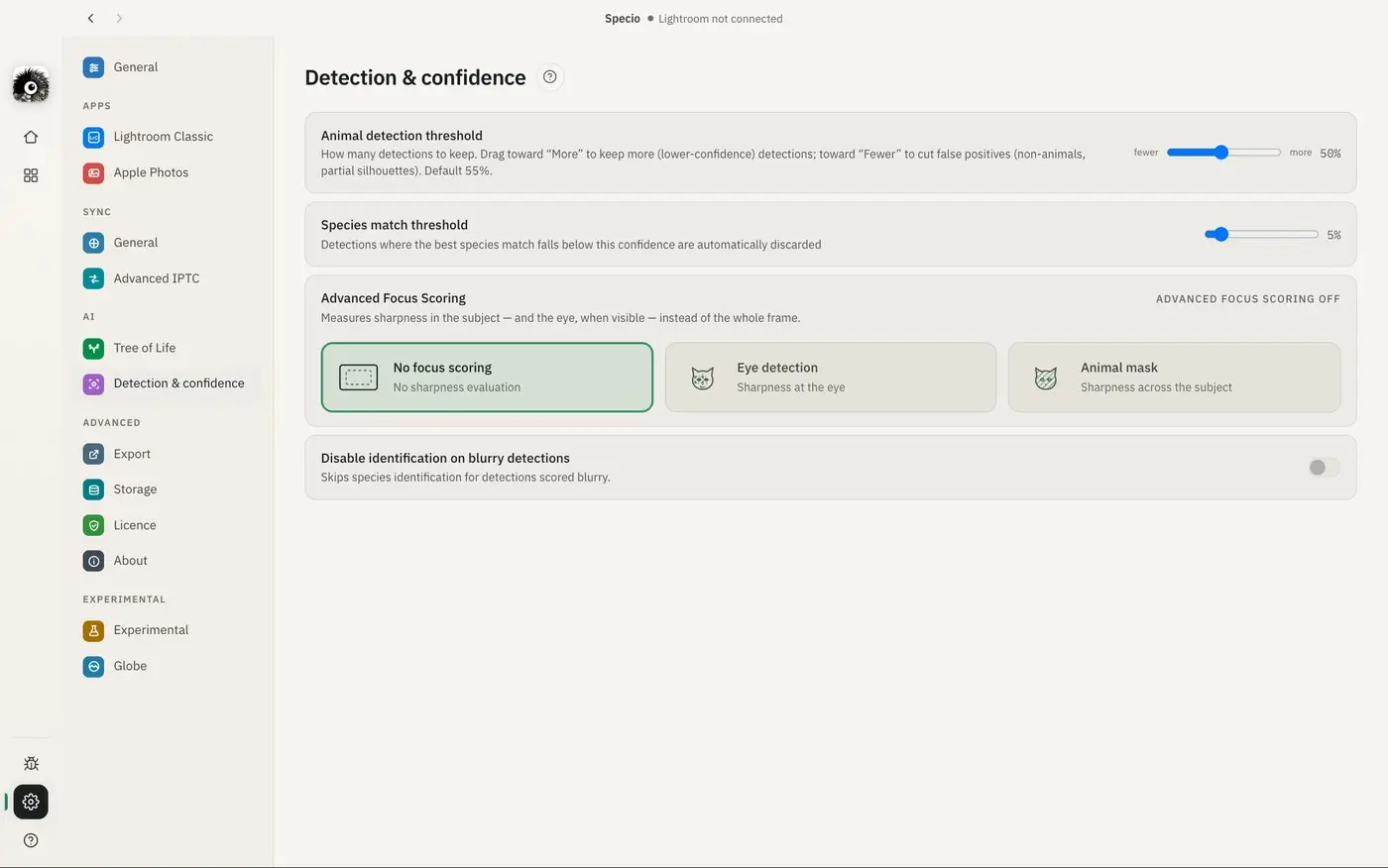
Specio valuta la messa a fuoco zona per zona, e in Settings ▸ Detection & confidence puoi affinare la valutazione sulla sagoma dell'animale, o sul suo occhio quando è visibile. Attiva Disable identification on blurry detections e Specio salterà il riconoscimento della specie nelle zone giudicate sfocate: su una libreria di grandi dimensioni, eviti di spendere potenza di calcolo per dare un nome a scatti che non terrai.
5. Lascia fare il resto alla coda
Hai più sorgenti da elaborare? Avviale tutte. Ogni nuova analisi entra in coda e parte non appena termina la precedente (un catalogo Lightroom, poi una cartella, poi Apple Photos) senza che tu debba tornare ad avviarle una per una. Specio analizza volutamente una sorgente alla volta: il riconoscimento sfrutta già tutta la potenza della macchina, quindi eseguirle in parallelo non sarebbe più veloce.
Un esempio concreto
Un catalogo Lightroom da 60.000 foto, per lo più RAW. Venerdì pomeriggio crei le anteprime standard in Lightroom. La sera avvii Analyze Full Catalog da Specio, attivi Prevent the computer from sleeping e chiudi Lightroom. Se continui a lavorare sul computer, spunta anche Keep my Mac responsive.
Puoi mettere in pausa, riprendere o annullare in qualsiasi momento: nulla di ciò che è già stato analizzato va perso. E se il contatore dovesse fermarsi senza un motivo visibile, Specio ti dice da quanto tempo è fermo, invece di lasciarti davanti a un numero immobile.
In sintesi
- Crea le anteprime standard in Lightroom prima di una grande prima analisi.
- Lightroom può restare chiuso mentre Specio analizza.
- Keep my Mac responsive sacrifica la velocità a favore della comodità; impedisci lo stop per le analisi notturne.
- Salta i rilevamenti sfocati per risparmiare tempo sulle librerie molto grandi.
- Dopo il primo passaggio, Sync Now elabora solo le novità.
Per approfondire
Usi Specio con Lightroom per la prima volta? Inizia da Aggiungere automaticamente le parole chiave delle specie in Lightroom Classic. Trovi altre risposte nelle FAQ e le licenze per famiglia di esseri viventi nello Store.