用本機 AI 自動辨識照片中的野生動物物種
透過在 Mac 或 Windows 電腦上本機執行的 AI,自動辨識照片中的野生動物物種。你的影像與資料始終留在自己的電腦上,絕不上傳雲端……
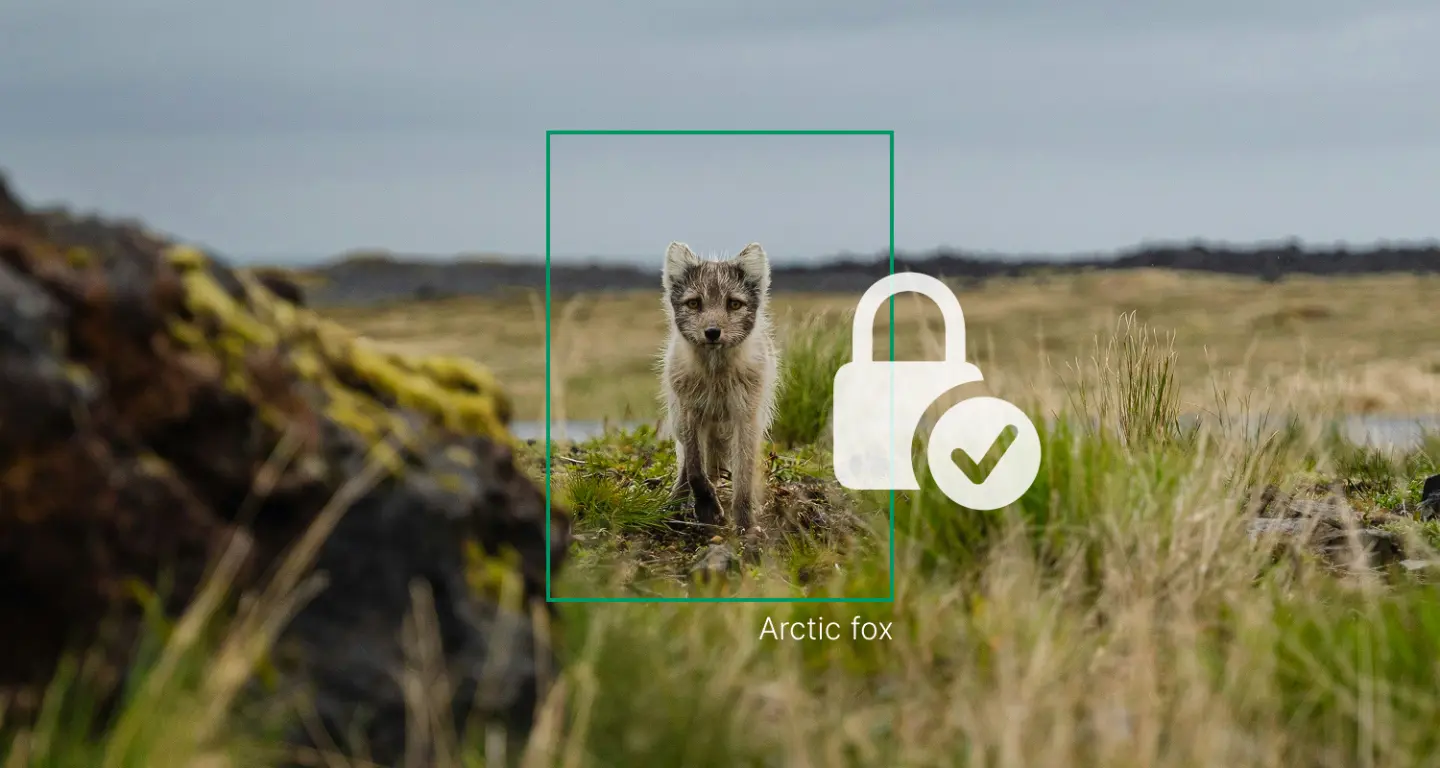
大多數野生動物攝影師都有過這種感受:一趟旅程拍回幾千張照片,其中幾百張拍到值得保留的動物,關鍵字欄位卻依然一片空白。要一隻一隻手動標上每種鳥類、哺乳類和蜥蜴的名字,是誰都一拖再拖的苦差事。於是照片庫越來越大,物種資訊卻始終埋在裡頭。
Specio 就是為了替你完成這件工作而打造的。它會逐張瀏覽你的照片,找出其中的動物,為每一隻提出物種建議,並依照生命之樹將整個照片庫分門別類。主導權始終在你手上:在你確認之前,什麼都不會寫入。
為什麼物種辨識總是停留在「有空再說」
手動標註物種需要同時具備兩樣東西:圖鑑般的專業知識,以及會計師般的耐心。雲端服務或許幫得上忙,但前提是你得先上傳影像,而且往往是原始解析度,往往傳到一台你一無所知的伺服器上。對專業影像庫而言,或者只是你不想公開的鳥巢位置照片,這都是實實在在的代價。
而且就算找到了名字,還得讓它落在有用的地方:寫進 Lightroom 的關鍵字、寫進檔案的中繼資料,並以其他應用程式也能讀取的格式保存。
Specio 如何運作
Specio 建立在三個原則之上,其他一切都由此而生。
一切都在你的電腦上執行
辨識完全在本機進行:在 Apple Silicon Mac 上使用神經網路引擎,在 Windows 電腦上使用顯示卡。你的影像永遠不會離開你的電腦。首次啟動時會下載一次辨識模型,之後 Specio 便能離線運作,無論是在沒有訊號的偽裝帳裡,還是在你的辦公桌前都一樣。辨識結果存放在本機資料庫中,你隨時可以搬移、備份或清除。
Specio 提出建議,由你做決定
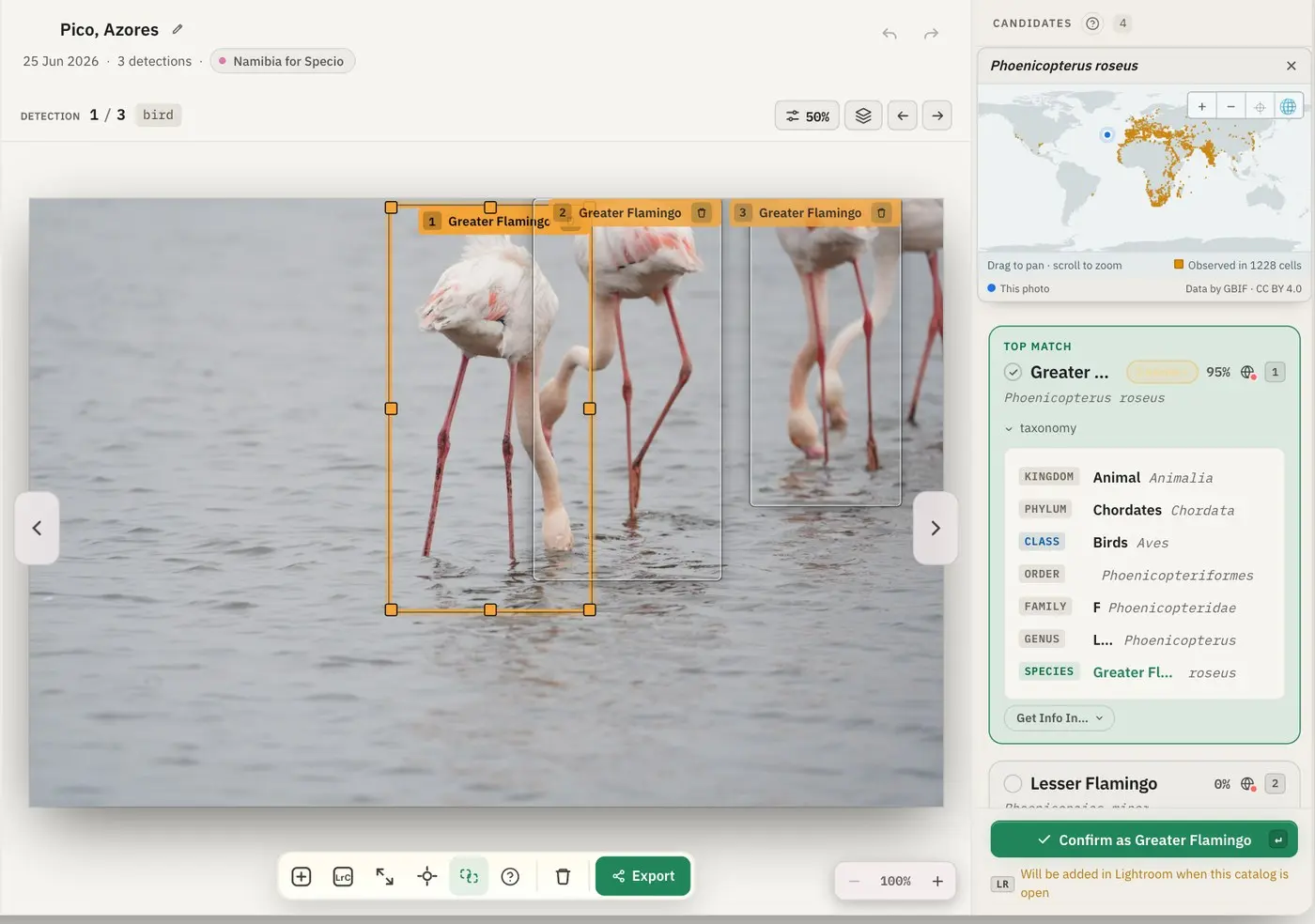
Specio 會將找到的每隻動物框選在各自的區域中,並列出最有可能的候選物種,以及首選物種的完整分類階層。只要按一個鍵,也就是 Enter,就能確認建議並跳到下一隻動物。如果建議有誤,可以改選其他候選物種,或直接輸入任何名稱,俗名或學名皆可。在你確認之前,不會有任何資料寫入你的照片。
從設計上就是非破壞性的
Specio 只會新增關鍵字。它不會更動你的像素、編修設定,也不會改變照片的整理方式。從 Specio 移除某個來源時,只會清除 Specio 自己產生的結果,你的型錄和原始檔案都會維持原樣。
直接連接照片現在所在的地方
Specio 不需要你搬動任何東西。它會直接連接照片目前存放的位置:
- Lightroom Classic 型錄,透過 Specio 為你安裝的小型外掛程式;
- 硬碟上的資料夾:支援 JPEG、大多數相機的 RAW、HEIC、PSD 與 PSB;
- macOS 上的 Apple Photos 圖庫。
多個來源可以並存,Specio 也會以相同方式處理:同樣的分析、同樣的畫面、同樣的篩選條件。
實際範例
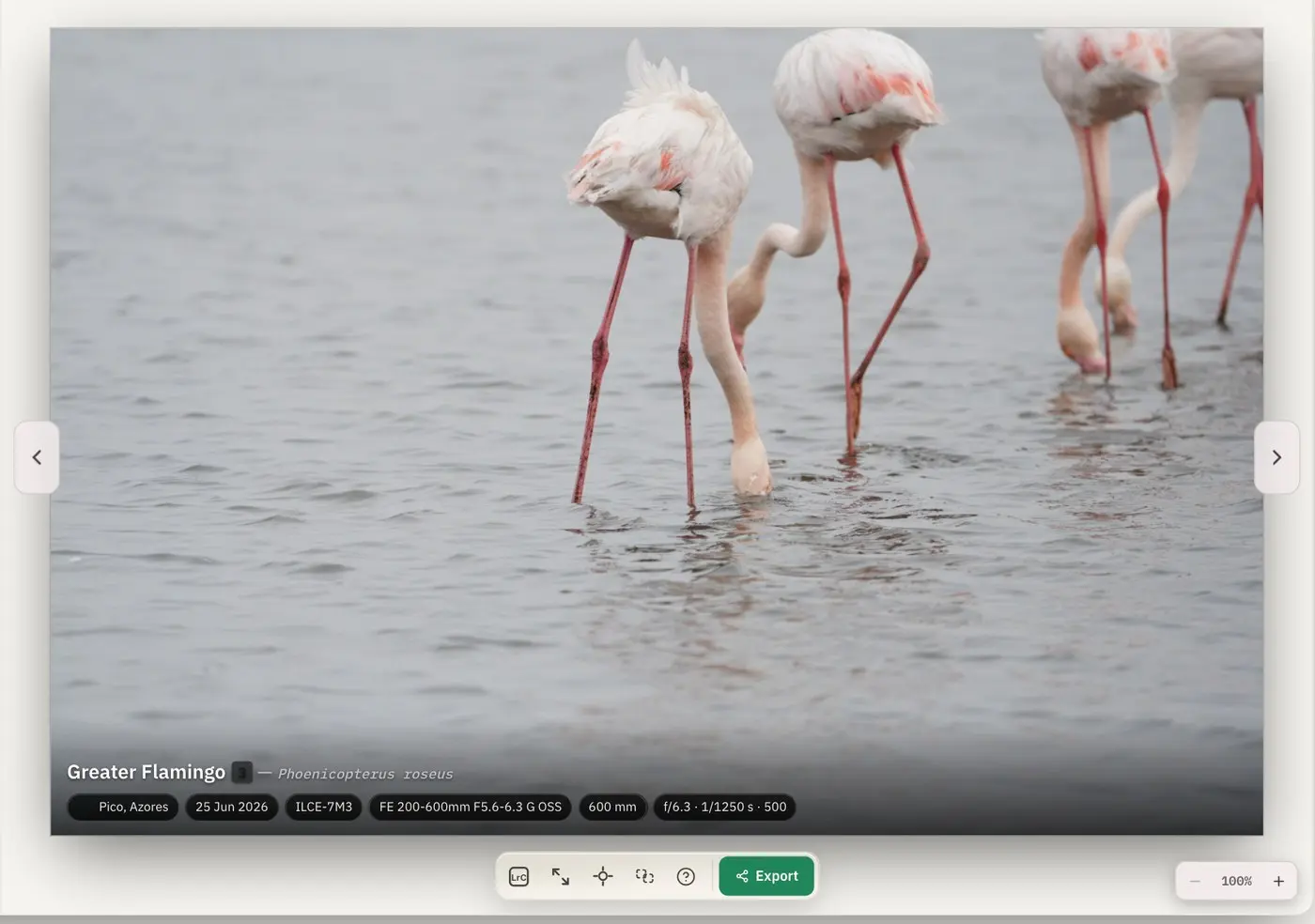
以一張三隻紅鸛在潟湖中覓食的照片為例。Specio 會分別框選每一隻鳥,因為同一張照片中的兩隻動物不一定是同一種。它為第一隻提出大紅鸛的建議,次要候選則是小紅鸛。按下 Enter 確認。確定其中一隻之後,只要按一個按鈕,就能將相同物種套用到照片中的其他動物,而且不會影響你已經確認過的區域。
切換到「探索」檢視,所有工具都會隱藏起來:畫面上只剩你的影像,以及疊加其上的物種名稱。
重點整理
- 辨識完全在本機離線進行:你的照片絕不會被上傳。
- Specio 提出建議,由你確認,在此之前不會寫入任何資料。
- 它只新增關鍵字:不更動任何像素、編修設定或資料夾。
- 支援 Lightroom Classic、資料夾與 Apple Photos,可在 macOS 與 Windows 上使用。
深入了解
你可以免費試用 Specio:分析會涵蓋你的整個照片庫,並有 250 張照片可完整使用。授權依生物類群販售,包括鳥類、哺乳類、爬蟲類與兩棲類、海洋生物、昆蟲與蛛形類,採一次性買斷,而非訂閱制。請參閱商店與常見問題。
本系列下一篇:自動為 Lightroom Classic 加上物種關鍵字。