省下數小時整理與歸檔野生動物照片的時間
了解如何借助 AI 更快速地整理與歸檔數千張野生動物照片。自動辨識動物物種、加上關鍵字,省下數小時的手動作業⋯⋯
自動辨識只是故事的一半。Specio 看完一萬張照片的圖庫之後,還是得有人說一聲「對,沒錯」。如果要一張一張確認,你原本想擺脫的苦差事又會回來。
「批次」檢視就是 Specio 的解法。它是一個專門消化大量照片的工作區,有把握的辨識結果一個動作就能通過,你的注意力則留給真正需要的照片。
不是每筆偵測結果都值得同樣的關注
一隻清晰、塞滿畫面的鷺,和黃昏時遠處的一抹剪影,難度完全不同。用同一種方式處理,前者會浪費時間,後者則會看得太草率。正確的順序是:先清掉確定的,再仔細看有疑問的,最後丟掉明顯錯誤的。
Specio 如何大量整理
依信心度分成四個分頁
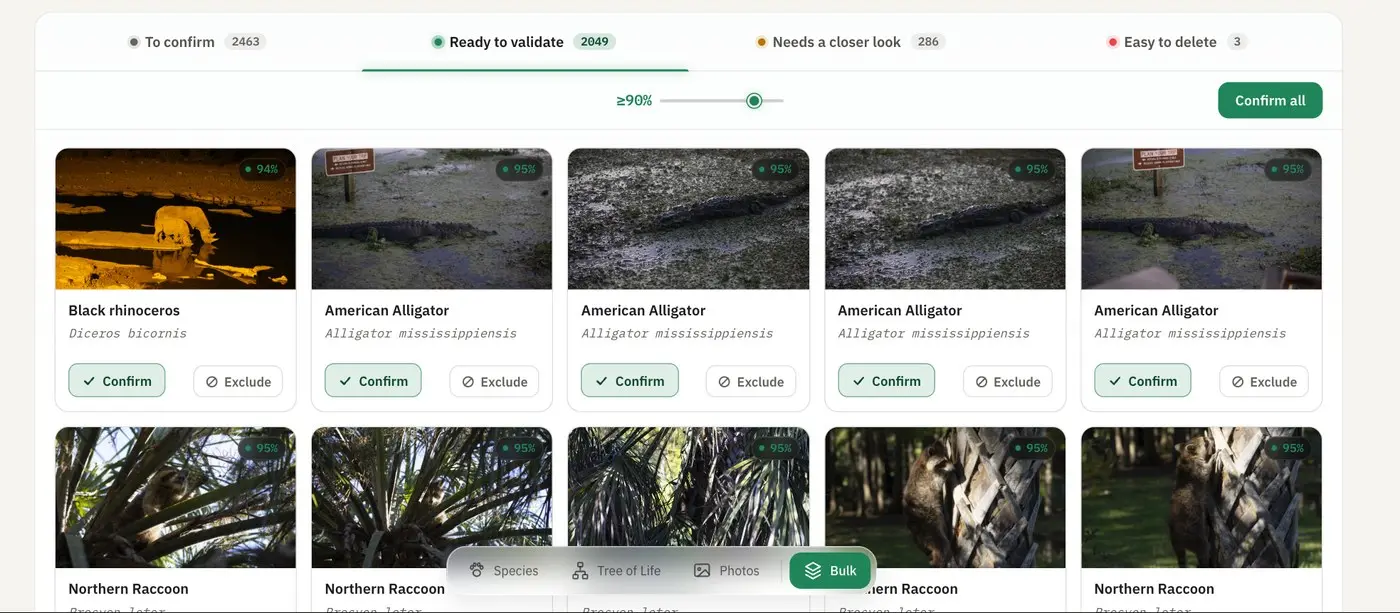
在圖鑑中,底部的浮動模式列提供四種檢視:物種、生命之樹、照片,以及另外獨立出來的 批次。「批次」會把每一筆偵測結果分到四個分頁:
- 待確認:所有還在等你決定的項目。
- 可直接確認:信心度最高的辨識結果,可以一次全部確認。
- 需要再看一下:信心度中等,值得瞄一眼。
- 可直接刪除:可能性最低的偵測結果,可以整批捨棄。
全部確認,門檻由你決定
在 可直接確認 中調整信心度滑桿,按下 全部確認,就會確認所有高於門檻的項目。每張照片都依它自己最可能的候選物種來確認,而不是整批套用同一個物種。勾選幾張卡片後,按鈕會變成 確認所選項目(N)。你也可以單獨確認或排除任一張卡片,或把它排除在這批之外。
可直接刪除 則有對應的反向操作:全部拒絕(N)。
其他情況,交給「動作」選單
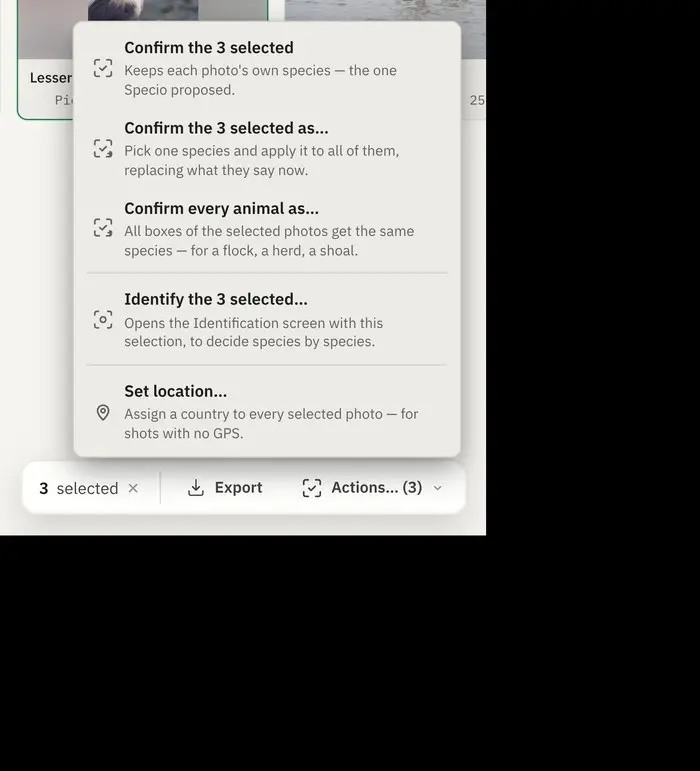
在「照片」或「批次」檢視中勾選多張照片,就會出現一列 動作⋯(N):
- 確認所選的 N 張:每張照片保留各自的辨識結果。
- 將所選的 N 張確認為⋯:全部套用同一個物種,最適合拍同一隻動物的連拍。
- 將所有動物確認為⋯:每張照片中的每個區域都套用該物種,適用於鳥群、獸群或魚群。
- 辨識⋯:在辨識檢視中開啟所選照片,逐張決定。
- 設定地點⋯:替沒有 GPS 資訊的照片加上拍攝地點。
沒有什麼是無法復原的
每個批次動作都能用 ⌘Z 復原,寫入的關鍵字也會一併移除。整批確認完成後,Specio 會告訴你確認了幾張照片、確認為哪些物種。它也會告訴你有幾張被略過:那些照片裡有好幾隻動物,Specio 不會去猜你指的是哪一隻。這種照片就用 將所有動物確認為⋯ 處理。
實際範例
在佛羅里達拍了一週,有 2,000 張拍到動物的照片。先到 可直接確認,把滑桿設在 90%,按下 全部確認,短吻鱷、浣熊、白鷺一個動作就全部通過。接著打開 需要再看一下,裡面有幾百張照片。勾選同一隻美洲蛇鵜的一連串照片,使用 將所選項目確認為⋯。最後到 可直接刪除 按下 全部拒絕,清掉被誤認成動物的倒影和樹樁。
留在 待確認 裡的,才是真正困難的部分,也正是值得投入你專業眼光的地方。
重點整理
- 「批次」會把偵測結果 依信心度分成四個分頁。
- 全部確認 依 你設定的門檻 運作,每張照片都以各自最可能的候選物種確認。
- 動作 選單可以處理連拍、動物群體,以及沒有 GPS 的照片。
- 每次批次操作都 可以用 ⌘Z 復原,關鍵字也會一起還原。
延伸閱讀
想了解逐張辨識的方式(每隻動物一個區域,按 Enter 確認並跳到下一張),請參閱〈在自己的電腦上辨識照片中的野生動物〉。歡迎用你自己的圖庫免費試用 Specio,再到 商店 選擇你需要的物種類群。