如何依地點與日期瀏覽你的野生動物照片
看看你曾在何時、何地拍下野生動物。在互動式地球儀與時間軸上瀏覽你的動物目擊紀錄,重溫每一段攝影旅程……
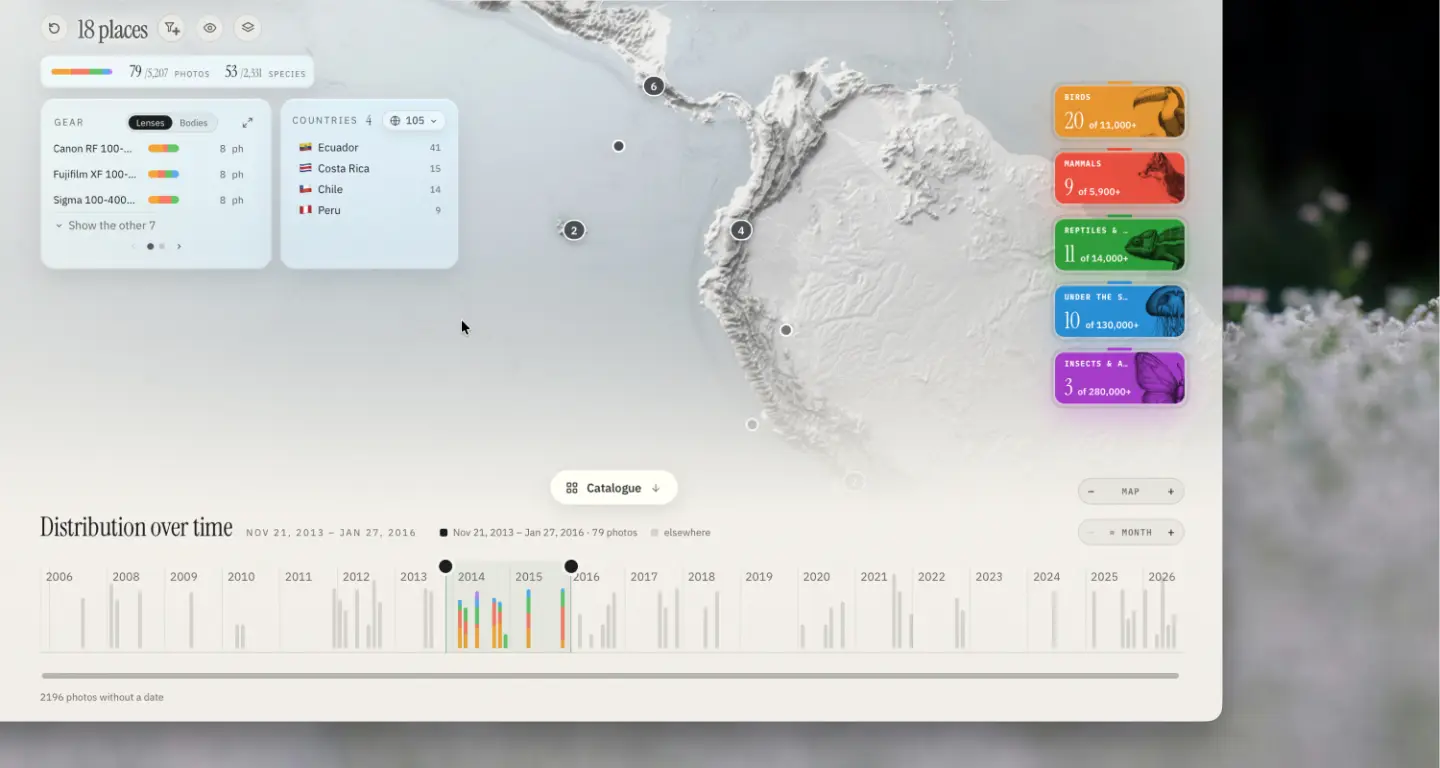
每一張野生動物照片都回答了三個問題:拍到什麼、在哪裡拍、什麼時候拍。Specio 負責辨識「拍到什麼」,而首頁則是圍繞另外兩個問題打造:一個地球儀標出你拍過的每個地點,一條時間軸涵蓋你拍攝的每個時期。這樣一來,你的照片庫讀起來就像一本野外觀察日誌,而不只是一串資料夾清單。
看不出全貌的照片庫
拍了幾年之後,你很難記得哪趟旅程拍到了哪些東西。在冰島拍到了哪些物種?那隻水獺是 2019 年還是 2021 年拍的?你的作品有多少是鳥類,其他類群又占多少?這些在一整排縮圖裡都看不出來。
Specio 如何呈現
地球儀
地球儀上的每一個點,都是你曾經拍攝過的地點。操作方式就像線上地圖:捲動或雙指縮放來拉近拉遠,拖曳來轉動。把滑鼠移到某個點上,就會顯示地點名稱和一小格該地的精選照片;彼此太靠近的點會合併成一個標示數量的徽章,點一下就會放大到那一帶。縮到最小時,地球儀會攤開成東西兩個半球,整個世界一覽無遺。
點一下某個點即可選取;按住 ⇧ 或 ⌘ 再點擊可以加選;按住 ⇧ 拖曳則能框選一整個區域。
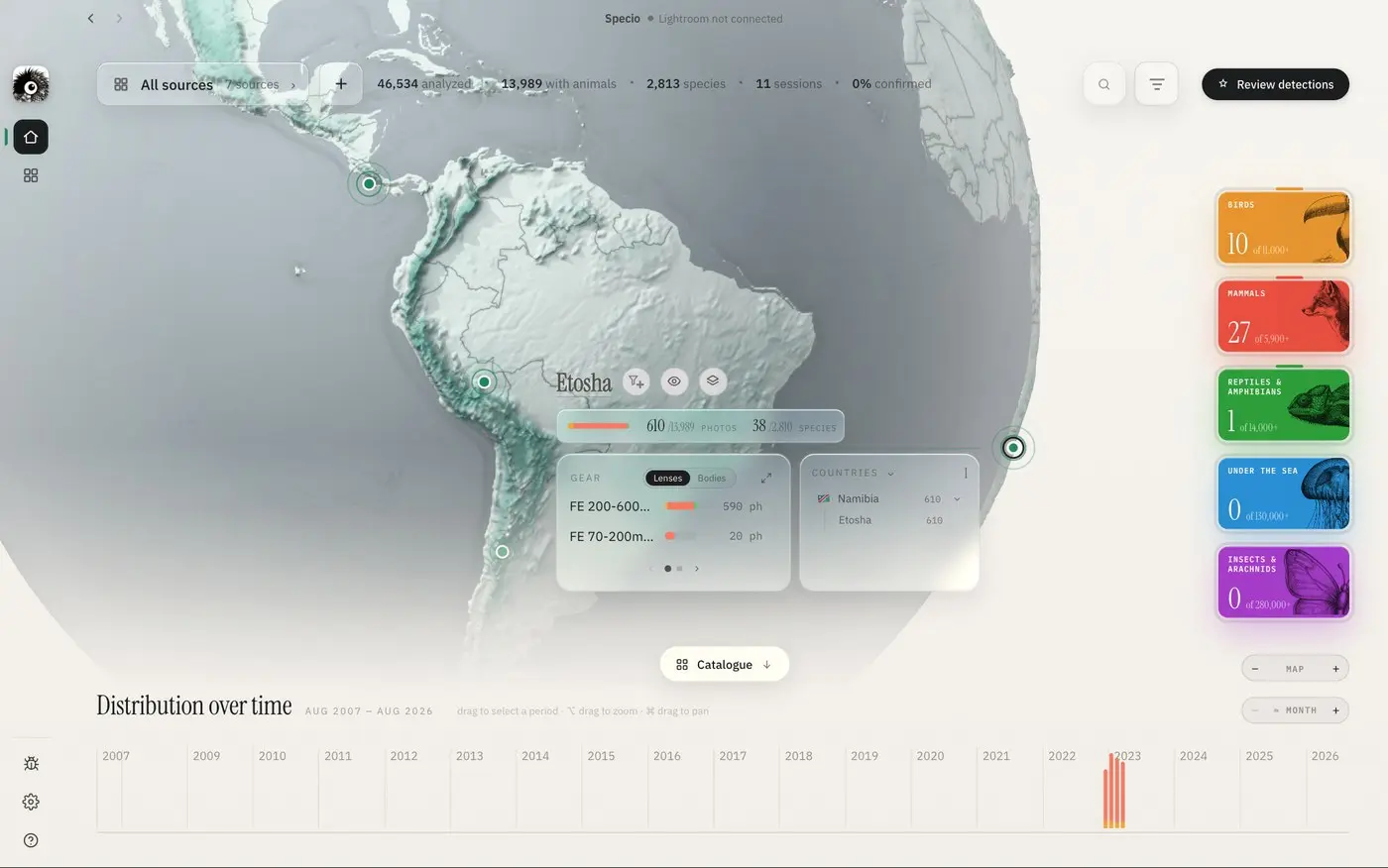
描述你所選範圍的資訊區塊
接著,資訊區塊會精確描述你選取的範圍;若沒有選取任何東西,則描述畫面上目前顯示的內容。其中的小工具會呈現:
- 依類群分布的彩色長條圖,附上照片數與物種數;
- 你在那裡拍到的受威脅物種,依 IUCN 紅色名錄等級分類;
- 你的器材:用過哪些鏡頭和機身;
- 涉及的國家及其中的地點。
漏斗按鈕可以把目前的選取範圍轉成搜尋篩選條件;眼睛按鈕則會開啟其中的照片。
五大類群
右側每個主要類群各有一張卡片:鳥類、哺乳類、爬蟲類與兩棲類、海洋生物、昆蟲與蛛形綱。大大的數字是你已拍到的物種數,旁邊對照該類群的已知物種總數;當你的選取範圍涵蓋越多,圓環就會填得越滿。
時間軸
底部的時間分布顯示你的照片是在什麼時候拍的,每個時段一根長條,並依類群上色。

在時間軸上拖曳即可選取一段期間,地球儀、資訊區塊和類群卡片都會即時跟著更新。用 − + 按鈕切換時間單位:日、週、月、季、年。接著按下目錄按鈕,就會直接以你眼前的內容開啟照片格狀檢視:地點、期間和篩選條件都會一併帶過去。
沒有 GPS 的照片
很多照片根本沒有座標資訊:相機沒有 GPS,或手機一直放在口袋裡。這些照片沒有所屬國家,不會出現在地球儀上,也無法依地點搜尋。
在目錄中選取這些照片(可以選一個來源、在時間軸上選一段期間,或直接 ⌘A),然後選擇動作 ▸ 設定位置…。你可以用名稱搜尋地點,或在地圖上點一下再拖曳圖釘調整。勾選略過已有位置資訊的照片,就不會動到原本真實的 GPS 資料。一個動作,就能替一整天拍的照片標上位置。
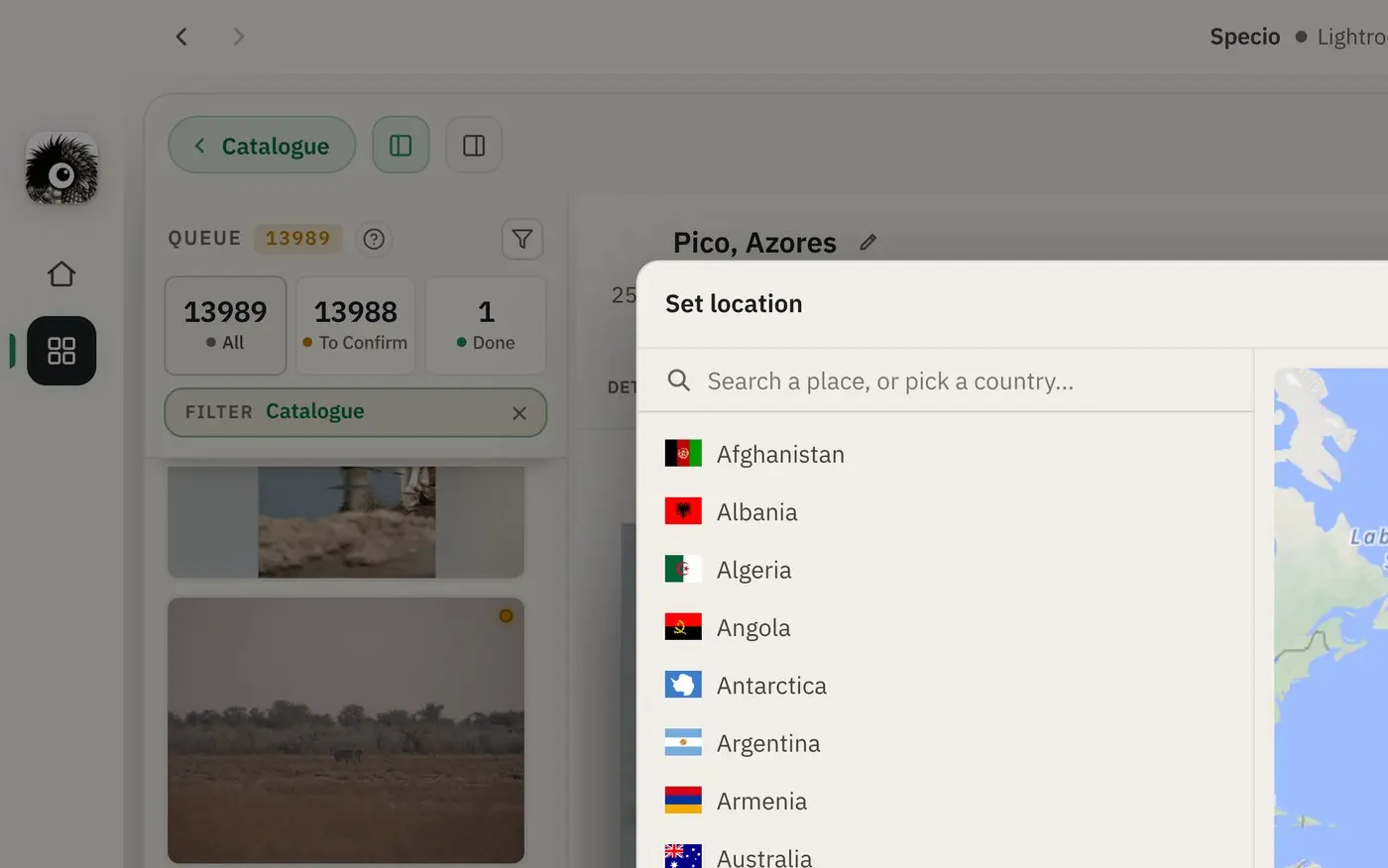
用這種方式設定的位置,在地球儀、搜尋框和篩選條件中都與真實 GPS 一視同仁。它對物種辨識也有幫助:物種建議會把地點納入考量,並在設定位置後隨之更新。預設情況下,位置資訊只保存在 Specio 內;若開啟設定位置時自動寫入 GPS,也會一併寫入你的檔案中。
重點整理
- 地球儀顯示你拍過的每個地點,可以選取單一地點或整個區域。
- 時間軸能依期間篩選所有內容,從一天到一整年都可以。
- 資訊區塊會顯示所選範圍的類群、受威脅物種、器材與國家。
- 設定位置…可以一次替一整批沒有 GPS 的照片標上地點。
延伸閱讀
想知道你的照片庫裡有哪些受威脅物種嗎?請閱讀〈照片庫中的受威脅物種:Specio 裡的 IUCN 紅色名錄〉。先用你自己的照片庫免費試用 Specio,再到商店選擇你需要的類群。