用本地 AI 自动识别照片中的野生动物物种
借助在 Mac 或 Windows 电脑上本地运行的 AI,自动识别照片中的野生动物物种。你的照片和数据始终保存在自己的电脑上,绝不上传云端……
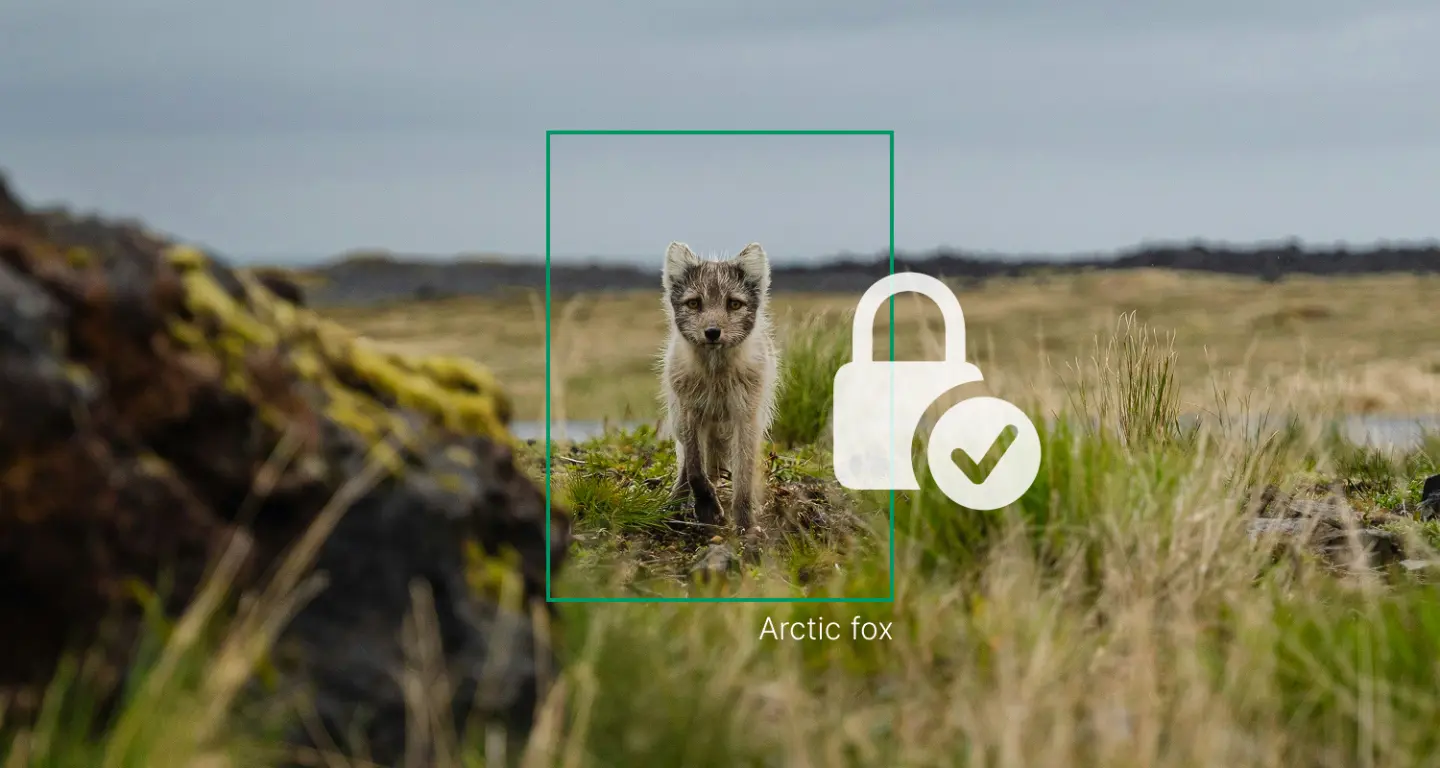
大多数野生动物摄影师都有过这样的体会:一趟拍摄下来几千张照片,其中值得保留的动物照片也有几百张,可关键字一栏依然空空如也。逐一手动标注每只鸟、每只兽、每只蜥蜴,是谁都想做却始终没空做的事。于是图库越来越大,里面的物种却一直无从查找。
Specio 正是为替你完成这项工作而生的。它会逐张浏览你的照片,找出其中的动物,为每只动物给出物种建议,并按照生命之树把整个图库分门别类地整理好。主动权始终在你手里:未经你确认,什么都不会写入。
为什么物种识别总是停留在“打算”阶段
手动标注物种需要同时具备两样东西:图鉴般的专业知识,加上会计般的耐心。云服务可以帮忙,但前提是先上传你的照片——往往还是全分辨率原图,往往传到一台你一无所知的服务器上。对于专业图库,或者只是那些你不愿公开的鸟巢位置照片来说,这是实实在在的代价。
而且,即便查到了物种名称,它还得落到真正有用的地方:写进 Lightroom 关键字、写进文件元数据,并且以其他应用也能读取的格式保存。
Specio 的工作方式
Specio 建立在三条原则之上,其他一切都由此展开。
一切都在你的电脑上运行
识别完全在本地进行——在 Apple 芯片 Mac 上使用神经网络引擎,在 Windows 电脑上使用显卡。你的照片永远不会离开你的电脑。首次启动时会一次性下载识别模型;之后 Specio 即可离线工作,无论是在没有信号的伪装帐篷里,还是坐在办公桌前都一样。识别结果保存在本地数据库中,你可以随时移动、备份或删除。
Specio 提出建议,由你来决定
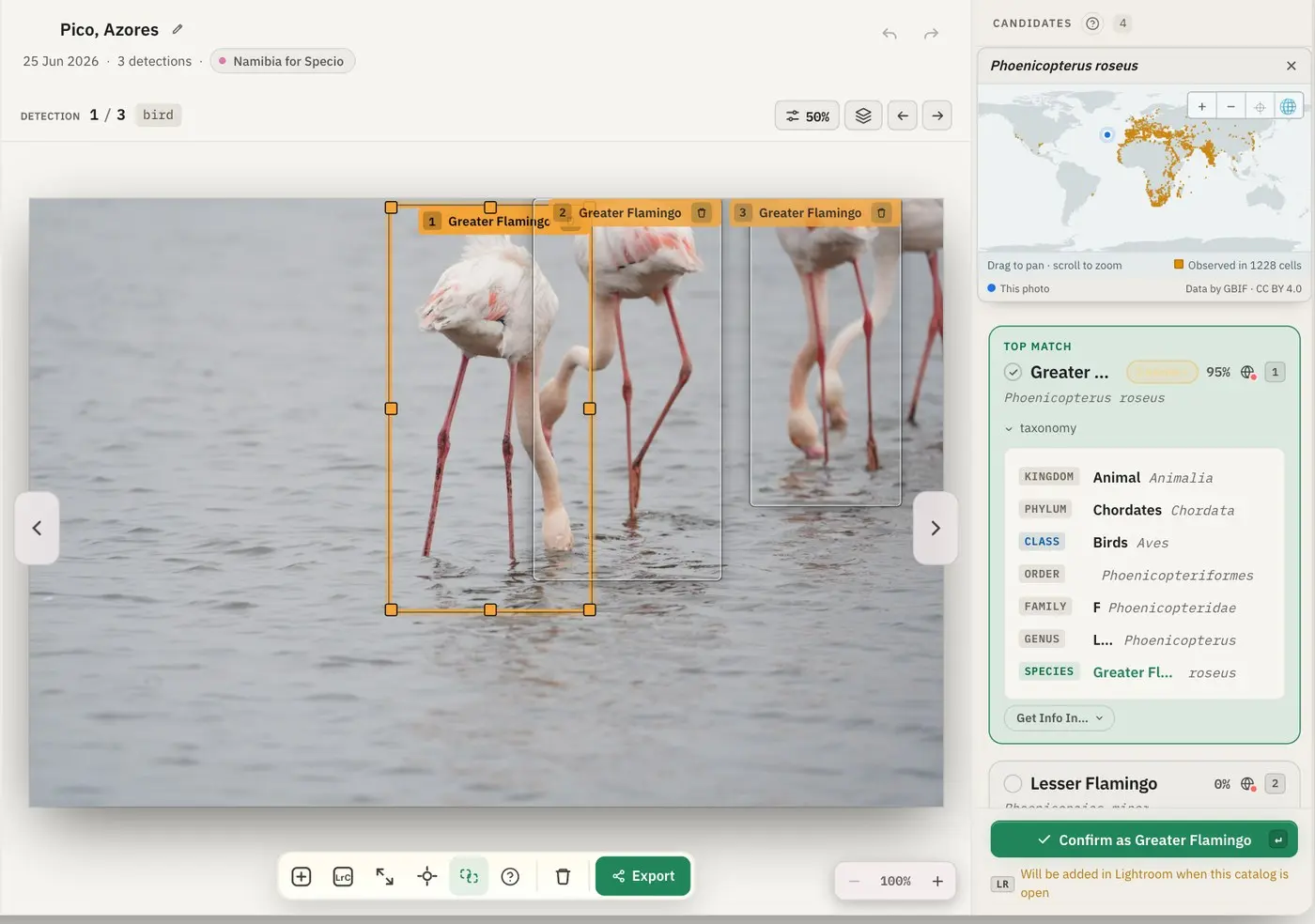
对于找到的每只动物,Specio 都会用单独的框把它框出来,列出最可能的候选物种,并给出首选结果的完整分类阶元。按一下 Enter 键即可确认建议,并跳到下一只动物。如果建议有误,可以选择其他候选物种,或者直接输入任意名称,中文俗名或拉丁学名均可。在你确认之前,不会有任何内容写入照片。
从设计上就是非破坏性的
Specio 只会添加关键字。它不会改动你的像素、修改照片设置,也不会改变你的照片组织方式。从 Specio 中移除某个来源时,被删除的只有 Specio 自己生成的结果——你的目录和原始文件都会原封不动。
照片在哪里,Specio 就在哪里
Specio 不需要你挪动任何文件。它直接连接到你的照片现有的存放位置:
- Lightroom Classic 目录,通过 Specio 为你自动安装的一个小插件连接;
- 磁盘上的文件夹——支持 JPEG、大多数相机的 RAW、HEIC、PSD 和 PSB 格式;
- macOS 上的 Apple Photos 图库。
多个来源可以同时并存,Specio 对它们一视同仁:同样的分析、同样的界面、同样的筛选方式。
一个实际的例子
以一张照片为例:三只红鹳正在潟湖中觅食。Specio 会把每只鸟分别框出来——同一张照片里的两只动物未必是同一物种——并为第一只给出“大红鹳”的建议,“小红鹳”排在第二候选。按 Enter 确认。确定了一只之后,只需点一个按钮,就能把同一物种应用到照片中的其他动物上,而你已经确认过的区域不会受到影响。
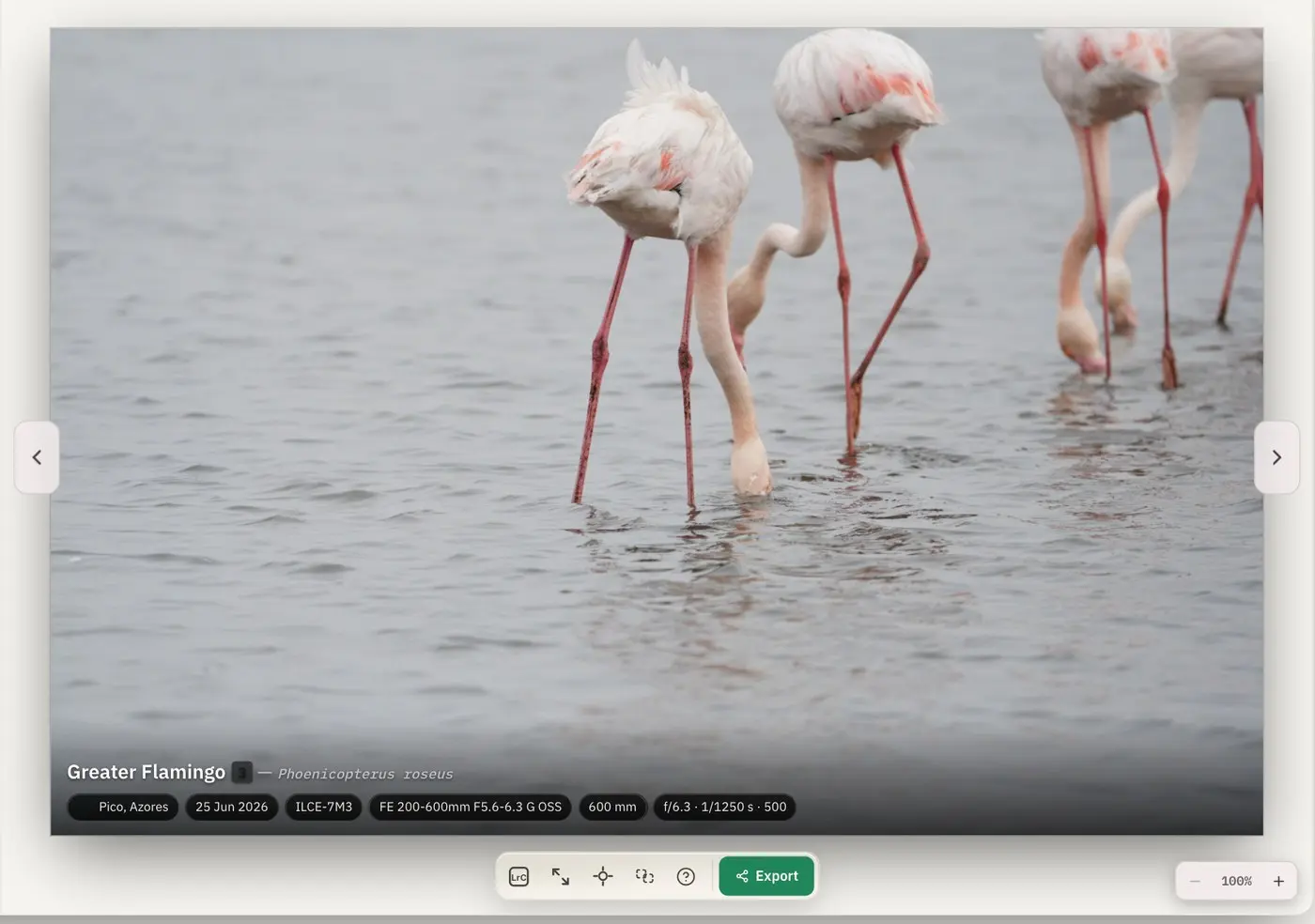
切换到“浏览”视图,所有工具都会隐去:只留下你的照片,以及叠加在上面的物种名称。
要点回顾
- 识别过程本地离线进行:你的照片绝不会被上传。
- Specio 提出建议,由你确认——确认之前不会写入任何内容。
- 它只添加关键字:不改动任何像素、修改照片设置或文件夹。
- 支持 Lightroom Classic、文件夹和 Apple Photos,适用于 macOS 和 Windows。
进一步了解
你可以免费试用 Specio:分析会覆盖你的整个图库,其中 250 张照片可完整使用。授权按生物类群出售——鸟类、哺乳动物、爬行与两栖动物、海洋生物、昆虫与蛛形纲动物——一次购买,而非订阅。详情请参阅商店和常见问题。
本系列下一篇:自动为 Lightroom Classic 添加物种关键字。