告别手动整理:几小时的野生动物照片分拣,一键搞定
了解如何借助 AI 更快地分拣和整理成千上万张野生动物照片:自动识别动物物种、添加关键词,省下大量手动整理的时间……
自动识别只完成了一半的工作。Specio 看完一个一万张照片的图库之后,仍然需要有人来说一句“没错,就是它”。如果一张一张地确认,你本想摆脱的繁琐工作又会原封不动地回来。
Specio 给出的答案是批量视图。它专为处理海量照片而设计:把握大的识别结果一键通过,你的注意力则留给真正需要细看的照片。
不是每个识别结果都值得同样的关注
一只清晰锐利、占满画面的鹭,和黄昏时远处的一个模糊剪影,难度完全不同。用同样的方式对待它们,前者白白浪费时间,后者又看得太草率。正确的顺序是:先清掉确定无疑的,再细看拿不准的,最后丢掉明显错误的。
Specio 如何批量分拣
按置信度分成四个标签页
在图库中,底部的浮动模式栏提供四种视图:物种、生命之树、照片,以及单独放在一边的批量。批量视图会把所有识别结果分到四个标签页中:
- 待确认:所有还在等你决定的识别结果。
- 可直接确认:置信度最高的识别结果,可以一次性全部确认。
- 需要细看:置信度中等,值得看一眼。
- 可直接删除:可能性最低的识别结果,可以批量丢弃。
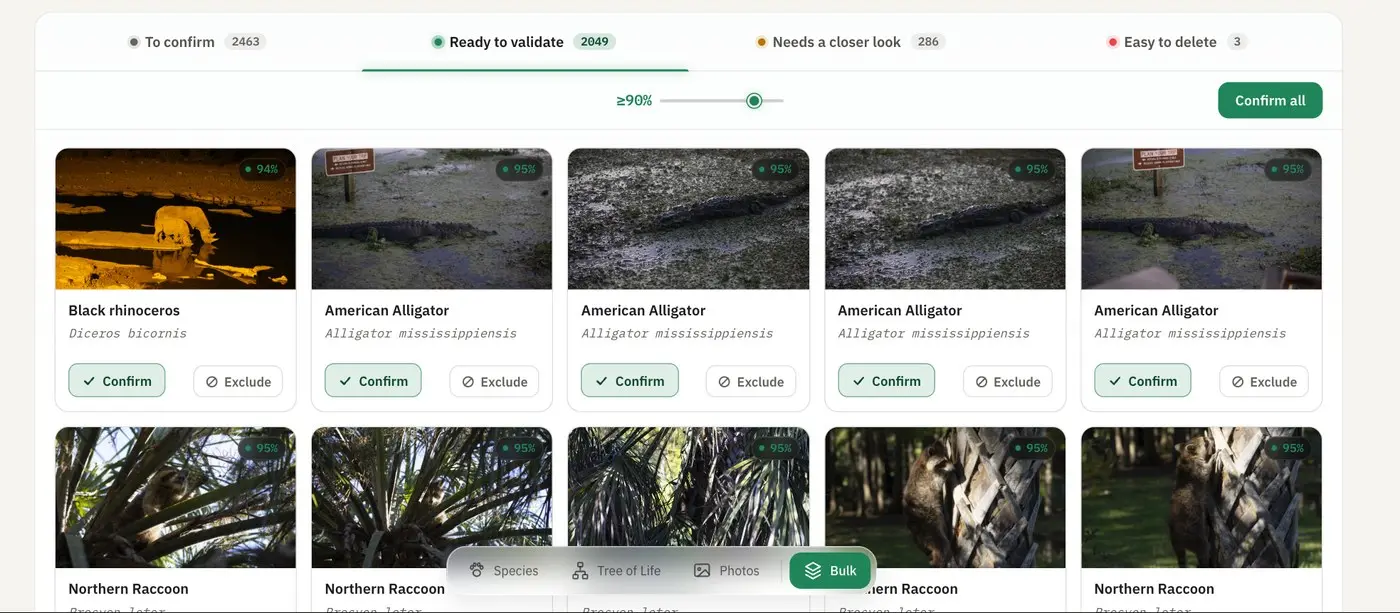
全部确认:阈值由你决定
在可直接确认中调好置信度滑块,然后点击全部确认,所有高于该阈值的识别结果都会被确认。每张照片都按它自己最可能的候选物种确认,而不是整批共用同一个物种。勾选几张卡片后,按钮会变成确认所选(N)。你也可以单独确认或排除任意一张卡片,或者把它排除在这一批之外。
可直接删除中则有对应的反向操作:全部拒绝(N)。
其他操作,交给“操作”菜单
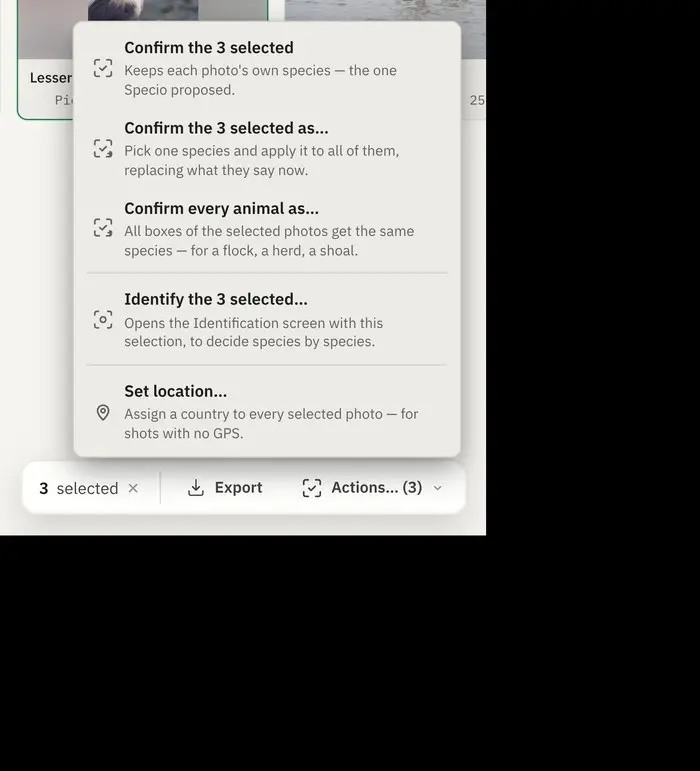
在照片视图或批量视图中勾选多张照片,会出现一个带有操作…(N)的工具栏:
- 确认所选的 N 张:每张照片保留各自的识别结果。
- 将所选的 N 张确认为…:所有照片统一确认为同一个物种,非常适合对同一只动物拍摄的一组连拍。
- 将所有动物确认为…:每张照片中的每个区域都标记为该物种,适用于鸟群、兽群、鱼群。
- 识别…:在识别视图中打开所选照片,逐张做出判断。
- 设置地点…:为没有 GPS 信息的照片补上拍摄地点。
一切都可以撤销
每一次批量操作都可以用 ⌘Z 撤销,它写入的关键词也会一并删除。完成一次批量确认后,Specio 会告诉你确认了多少张照片、分别确认成了什么物种,以及有多少张照片被跳过了:这些照片里有多只动物,Specio 不会去猜你指的是哪一只。对于这类照片,用将所有动物确认为…就能解决。
一个具体的例子
在佛罗里达拍了一周,带回 2,000 张有动物的照片。在可直接确认中把滑块调到 90%,点击全部确认,短吻鳄、浣熊、白鹭一键通过。接着打开需要细看:这里有几百张照片,你勾选同一只美洲蛇鹈的一组连拍,使用将所选确认为…。最后,在可直接删除中点击全部拒绝,清掉那些被误认成动物的倒影和树桩。
剩在待确认里的,才是真正有难度的部分,也正是最值得你发挥专业眼光的地方。
要点回顾
- 批量视图按置信度把识别结果分到四个标签页。
- 全部确认只作用于你设定的阈值以上的结果,每张照片按它自己最可能的候选物种确认。
- 操作菜单可以处理连拍、动物群体和没有 GPS 信息的照片。
- 每一次批量操作都可以用 ⌘Z 撤销,关键词也会一并撤销。
延伸阅读
如果想了解逐张识别的方式(每只动物一个区域,按回车确认并跳到下一张),请阅读在自己的电脑上识别照片中的野生动物。用你自己的图库免费试用 Specio,然后在商店中选择你需要的物种类群。