Deine Fotobibliothek als Stammbaum des Lebens
Specio ordnet jedes Tier, das du fotografiert hast, in die biologische Systematik ein, vom Reich bis zur Art. Durchstöbere dein Archiv nach Ordnung, Familie oder Gattung und entdecke, wie deine Beobachtungen zusammenhängen.
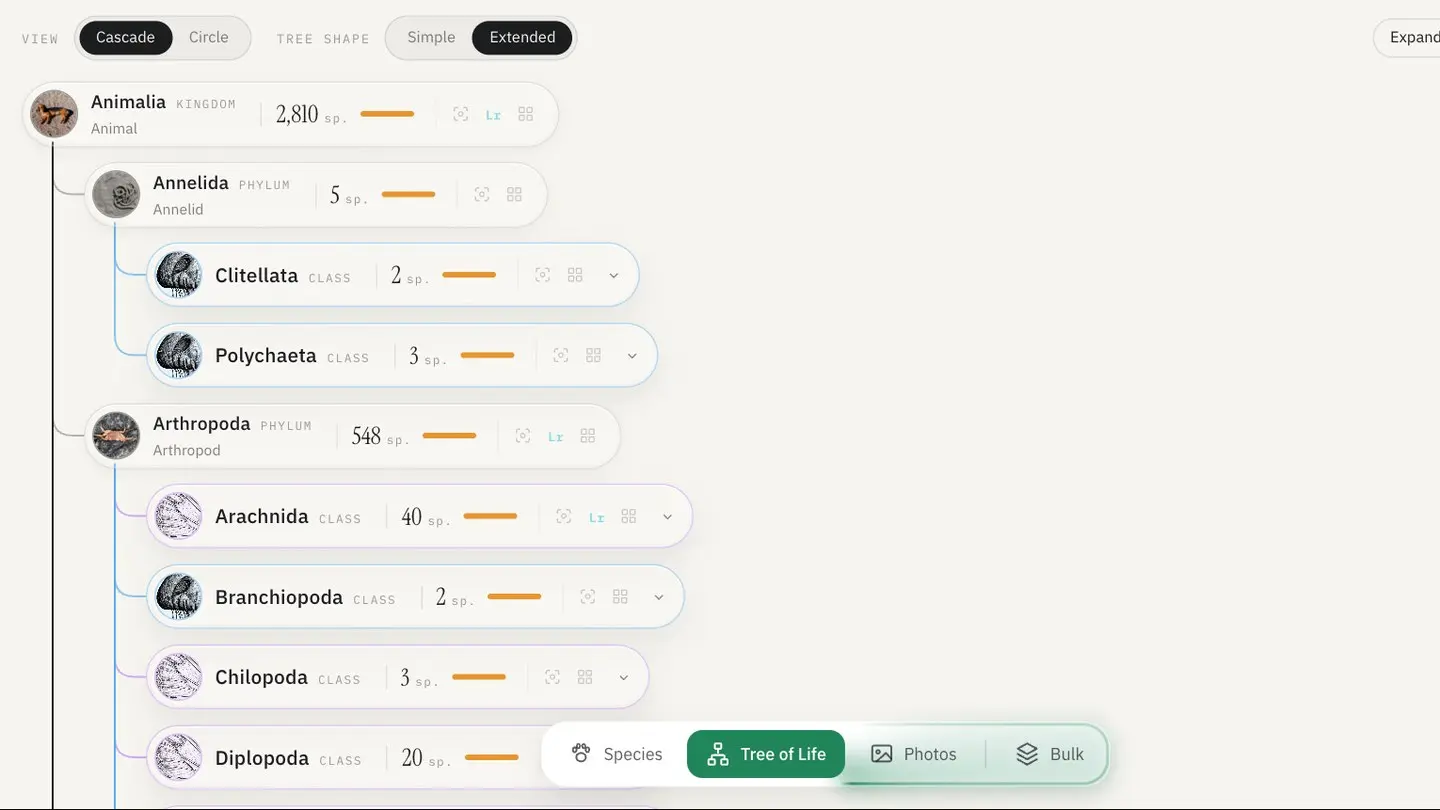
Eine Artenliste zeigt dir, was du fotografiert hast. Ein Stammbaum zeigt dir, wie alles zusammenhängt: dass deine drei Eisvögel zu zwei verschiedenen Familien gehören, dass du weit mehr Passeriformes im Archiv hast als gedacht, oder dass dir eine ganze Säugetierordnung noch fehlt.
Die Lebensbaum-Ansicht von Specio ordnet deine gesamte Bibliothek nach der biologischen Systematik, vom Reich bis zur Art, und zwar auf Grundlage deiner eigenen Fotos.
Ordner und Alben stoßen schnell an Grenzen
Die meisten Bibliotheken sind nach Datum oder Reise sortiert. Das ist genau richtig, um „die Kenia-Fotos“ zu finden, aber völlig ungeeignet für die Frage „Zeig mir alle Greifvögel, die ich je fotografiert habe“. Flache Stichwortlisten helfen da auch kaum weiter: „Graureiher“ und „Silberreiher“ stehen alphabetisch weit auseinander, obwohl sie zur selben Familie gehören.
So baut Specio den Stammbaum auf
Jede bestätigte Art an ihrem Platz
Zu jeder Art, die Specio bestimmt, gehört ihre vollständige Abstammungslinie: Reich, Stamm, Klasse, Ordnung, Familie, Gattung, Art. Die Lebensbaum-Ansicht fügt sie zu einem einzigen Stammbaum zusammen, der deine gesamte Bibliothek abdeckt. Ganz oben fassen vier Zähler alles zusammen: bestimmte Arten, Familien, Ordnungen und Klassen.
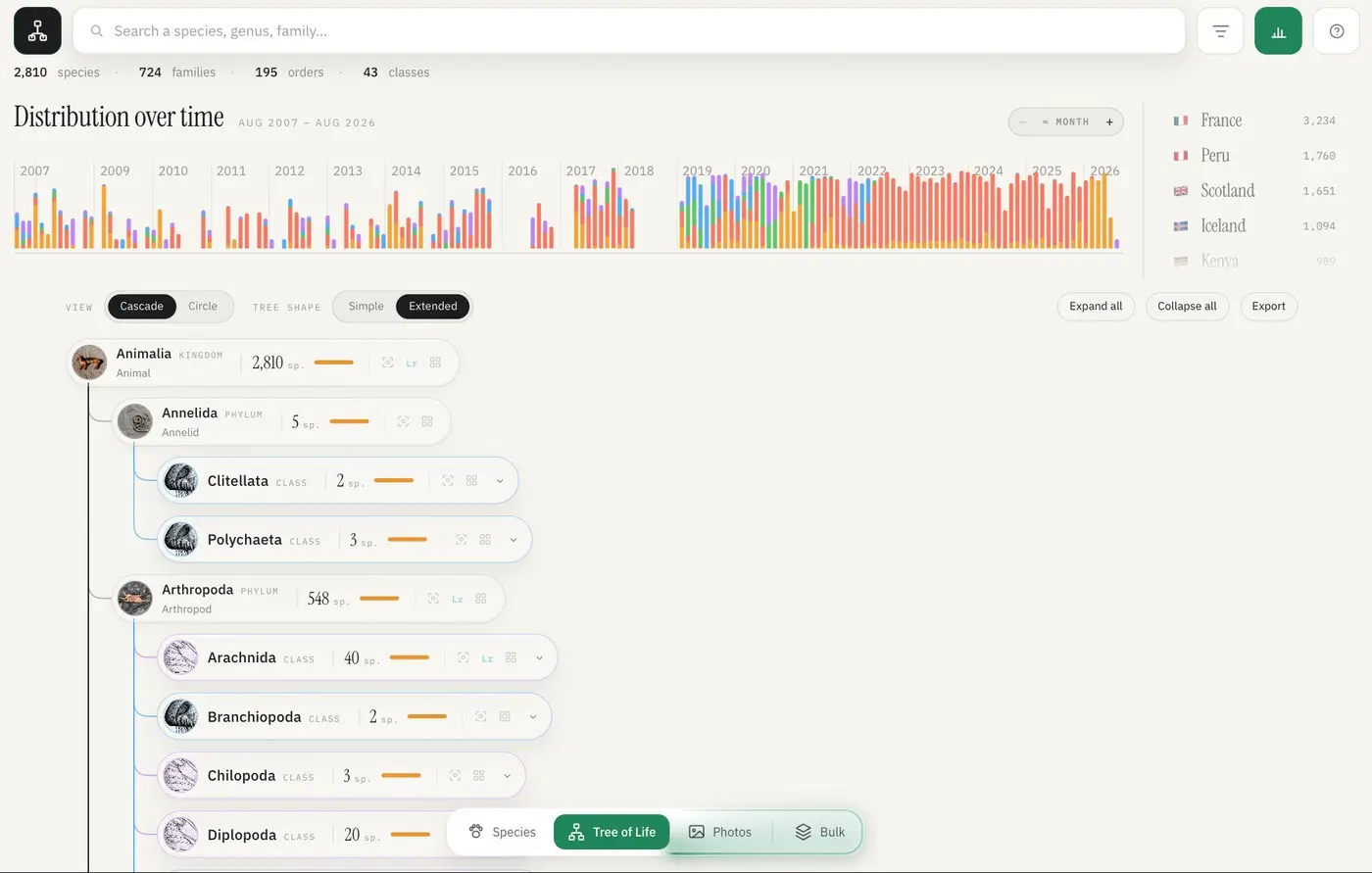
Einen Zweig lesen
Jeder Zweig zeigt:
- seine Artenzahl,
- seine Zähler für bestätigt / zu bestätigen,
- eine Fotoleiste mit Bildern aus diesem Zweig.
Du kannst einzelne Zweige oder den ganzen Baum auf einmal auf- und zuklappen. Klicke auf ein Vorschaubild, um das Foto zu öffnen. Der gesamte Zweig dient dann als Warteschlange, sodass du alle Vertreter einer Familie nacheinander durchsehen kannst.
Einfach oder Erweitert
Zwei Baumformen stehen zur Wahl:
- Einfach fasst Tiere in große, vertraute Gruppen zusammen: Vögel, Säugetiere, Unterwasserwelt …
- Erweitert zeigt die vollständige wissenschaftliche Hierarchie mit allen Zwischenrängen.
Dieselbe Wahl gibt es separat für die Stichwörter, die Specio schreibt. So kannst du in der erweiterten Ansicht stöbern und deine Stichwortliste in Lightroom trotzdem schlank halten.
Suche und Export
Die Suche versteht deutsche wie lateinische Namen und ignoriert dabei Akzente sowie Groß- und Kleinschreibung. Ein 🌊-Symbol kennzeichnet Meeresarten. Und der gesamte Baum lässt sich als CSV exportieren, etwa für eine Lebensliste, eine Tabelle oder einen Reisebericht.
Ein konkretes Beispiel
Öffne den Baum über alle deine Quellen und klappe Aves auf. Die Zähler der Ordnungen zeigen sofort, wo deine fotografischen Schwerpunkte liegen: vielleicht 40 Arten Charadriiformes von Reisen an die Küste und nur eine Handvoll Eulen. Klicke auf Strigiformes, und die Fotoleiste zeigt dir alle deine Eulenbilder, bereit zur Durchsicht in einer einzigen Warteschlange.
Kombiniere den Baum mit der Zeitleiste darüber: Markiere ein einzelnes Jahr, und der Baum wird nur für dieses Jahr neu berechnet. Das ist deine Jahresliste, sortiert nach Familien.
Das Wichtigste in Kürze
- Die Lebensbaum-Ansicht ordnet deine gesamte Bibliothek vom Reich bis zur Art.
- Jeder Zweig zeigt Artenzahlen, Bestätigungsstatus und Fotos.
- Einfach für große Gruppen, Erweitert für die vollständige Hierarchie.
- Exportiere den Baum als CSV für deine eigenen Listen.
Weiterführende Artikel
Dieselbe Systematik landet auch in deinen Stichwörtern, siehe Artenstichwörter automatisch zu Lightroom Classic hinzufügen. Wenn du deine Bibliothek lieber auf einer Karte sehen möchtest, lies Wo und wann du fotografiert hast: der Globus und die Zeitleiste. Lizenzen werden pro Organismengruppe im Store verkauft.