Lightroom Classicに種名キーワードを自動で追加する
SpecioはLightroom Classicのカタログに写っている動物を識別し、確定した種を分類体系ごと、あなたの言語でキーワードとして書き戻します。ご自身で付けたキーワードには一切手を加えません。
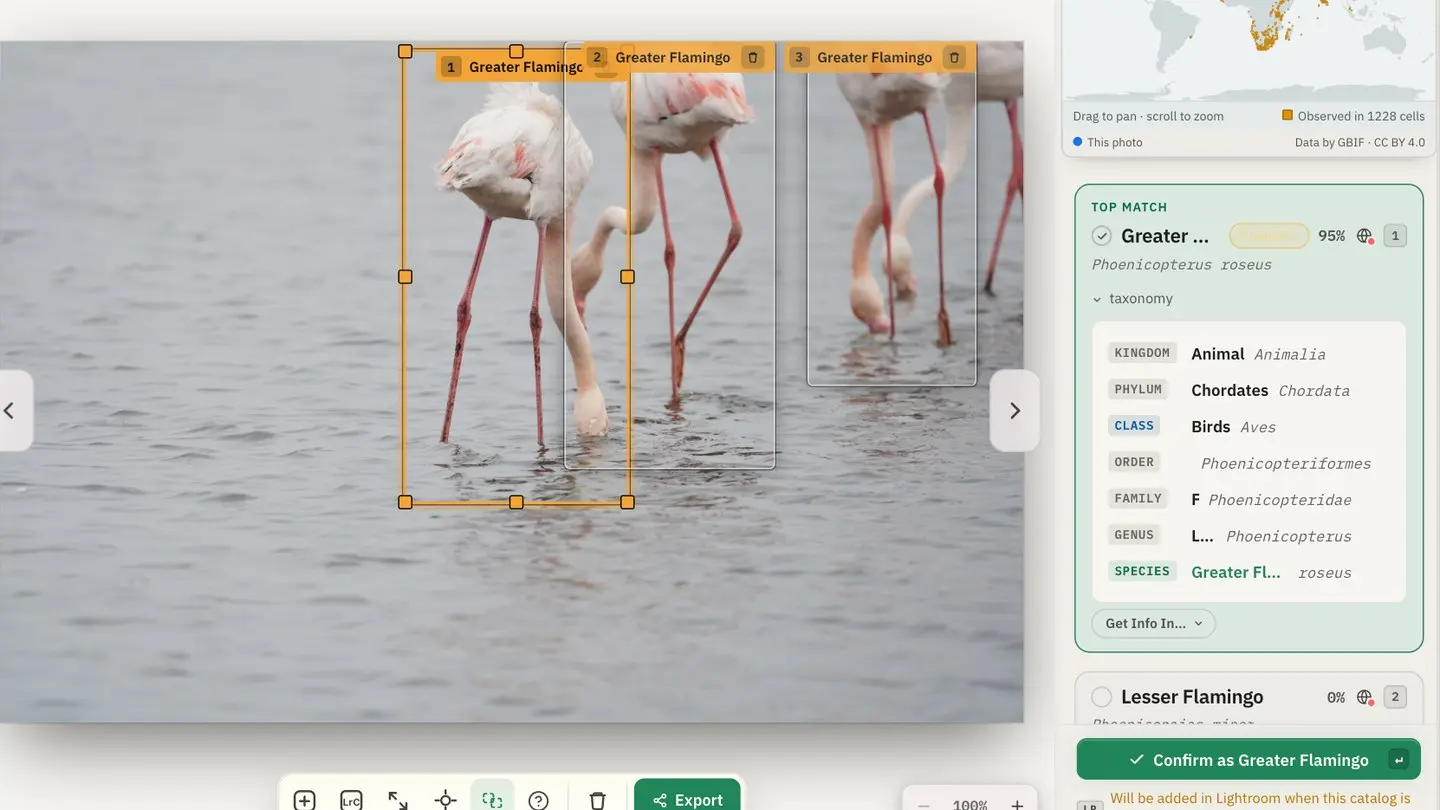
多くの野生動物写真家にとって、Lightroom Classicはライフワークを収める場所です。そして、その作品を検索できるようにするのがキーワードリストです。問題は、そのキーワードを入力する手間にあります。200枚の写真に「ヤツガシラ」と打ち込み、さらに目や科も忘れずに追加する。こういう作業は、いつまでたっても終わらないものです。
Specioはカタログに接続して写っている動物を識別し、あなたが確定した種をLightroomに直接書き戻します。まるで自分で入力したかのように。
種名キーワードの悩みどころ
役に立つ種名キーワードは、単なる名前ではありません。実際に検索するときに使う一般名が、自分の言語で入っていてほしい。その上位の分類も入っていれば、「サギ類すべて」や「猛禽類すべて」をワンクリックで呼び出せます。そして10年分のカタログを通して表記が統一されていてほしい。ある場所では「オオカミ」、別の場所では「狼」、さらに別の場所では「Canis lupus」、というのでは困ります。
これを手作業でやるのは時間がかかります。スクリプトでやるなら、確認もなしにカタログへ書き込む仕組みを信用しなければなりません。
Specioの仕組み
プラグインは自動でインストール
初回起動時に、写真をLightroom Classicで管理していることをSpecioに伝えます。Specioがプラグインのインストールと有効化を行い、続いてLightroomの起動(または再起動)を促します。プラグインは起動時にしか読み込まれないためです。緑のインジケーターとカタログ名が表示されれば接続完了です。
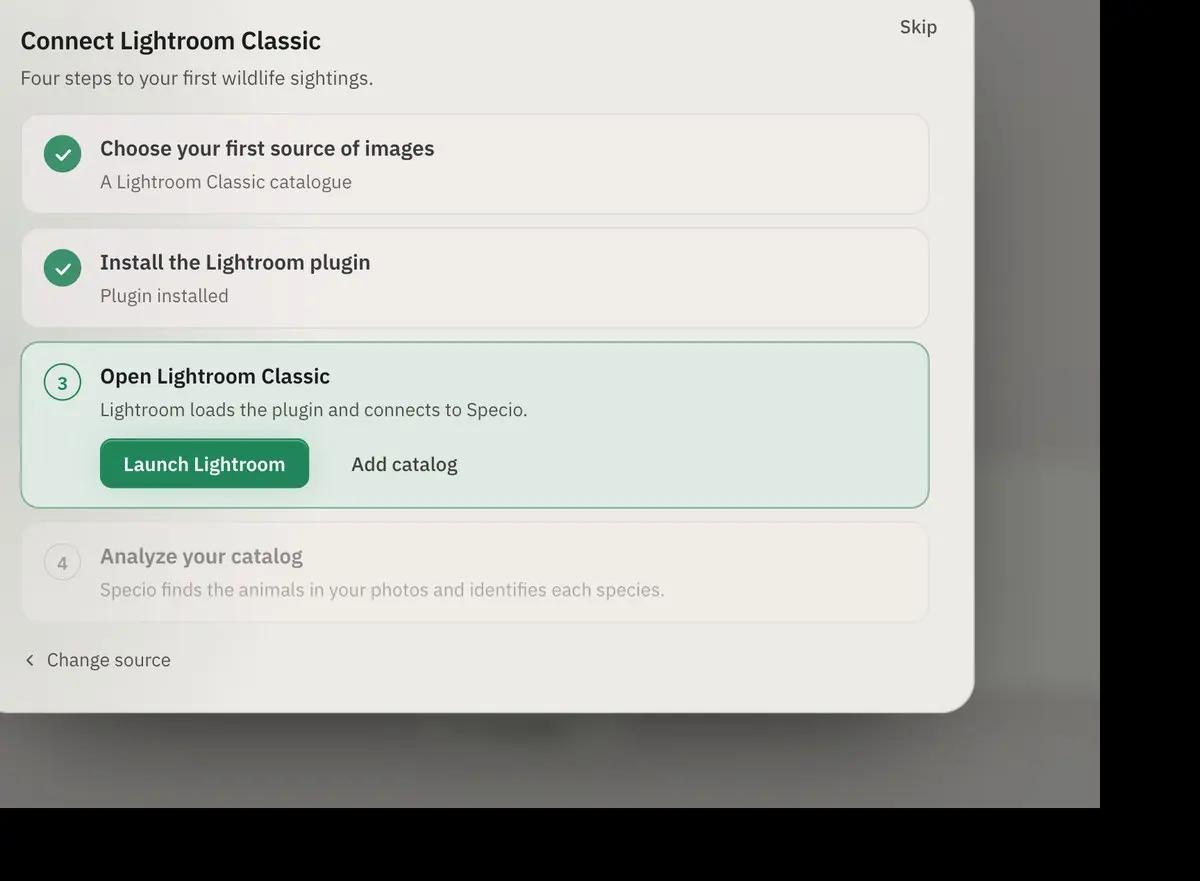
Specioが対応しているのは、デスクトップのカタログアプリであるLightroom Classicです。Lightroom CC/クラウド版には対応していません。
Lightroomを開いたままにする必要はありません
Specioのソース管理画面から行う、日常的な操作は2つだけです。
- カタログ全体を解析:すべての写真を処理します。最初に行う解析です。
- 今すぐ同期:前回以降の新しい分だけを処理します。追加された写真に加え、その間にトリミング、回転、現像した写真も対象です。確定済みの識別結果はそのまま残ります。
Specioはカタログとそのプレビューを直接読み込むので、解析中はLightroomを閉じておけます。Lightroomが再び必要になるのは、キーワードを書き込むときだけです。
コレクション、フィルター、1日分の撮影など、特定の写真だけを対象にしたい場合は、ライブラリモジュールでプラグインエクストラ ▸ Specio ▸ Specioで選択した写真を識別を選べば、その写真だけを解析できます。
キーワードは確定したときだけ書き込まれます
解析しただけでは何も書き込まれません。種を確定すると(1枚ずつでも、まとめてでも)、Specioはプラグイン経由でキーワードをLightroomに送り、Lightroomから書き込み完了の応答が返るのを待ちます。応答がなければ再送します。
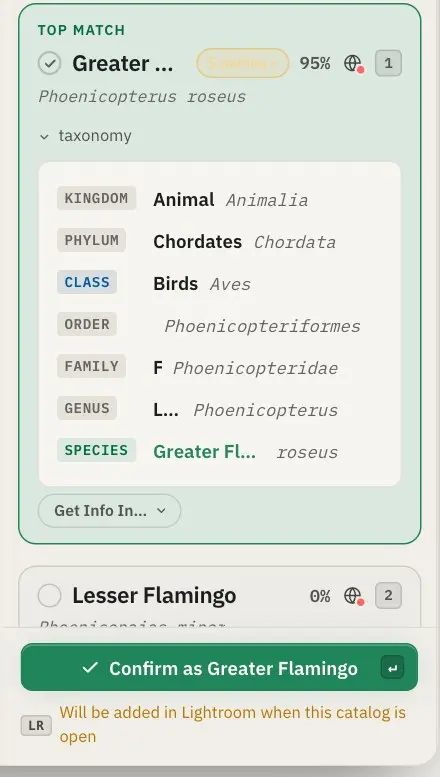
その時点でカタログが閉じていても、何も失われません。写真ビューには「このカタログを開いたときにLightroomに追加されます」と表示され、同期待ちのキーワードバナーに保留中の写真の数が表示されます。適用をクリックすると、各カタログを順に開いて書き込みます。
SpecioがLightroomの写真ファイル自体に書き込むことはありません。.xmpサイドカーも作らず、JPEGの書き換えもしません。基準となるのはあくまでカタログです。
キーワードリストに追加される内容
各種はルートキーワードの下に整理されます。デフォルトはSpecio Tree Of Lifeで、名前の変更や削除も可能です。詳細レベルは2種類から選べます。
- 詳細:界、門、綱、目、科、属、種小名、そして一般名という、分類体系のすべて。
- シンプル:大分類、目、科、そして名前。
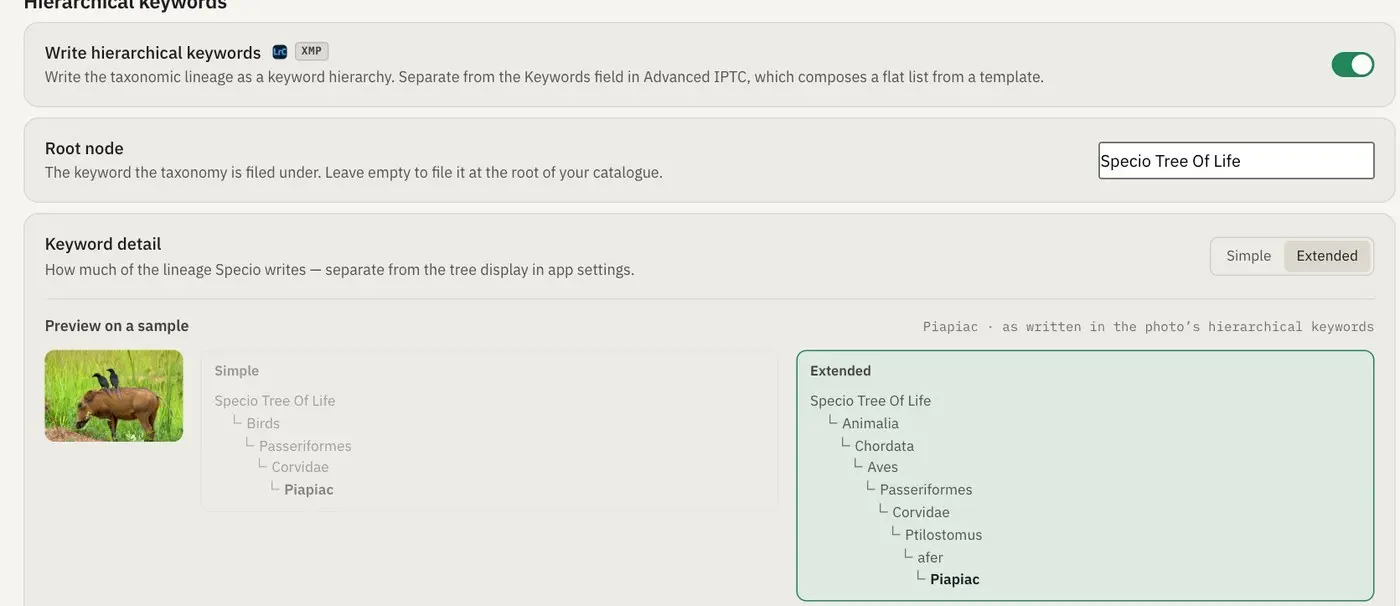
Lightroomのキーワードリストには階層全体が作られますが、写真に割り当てられるのは末端の種だけです。写真が「何かの鳥」として数えられることはなく、書き出し時に含まれるキーワードも末端の種だけです。
あなたの言語で
末端のキーワードは、選んだ言語で書き込まれます。Specioで表示している種名と同じ言語、特定の言語、またはラテン語の学名から選べます。上位の階級は意図的にラテン語のままにしています。目や科の名前が存在する言語は限られており、中途半端に翻訳された階層では、動物によって構造が変わってしまうからです。ラテン語なら、どのカタログでも同じように並び、比較でき、読めます。
具体例
ナミビアで1週間撮影し、7,000枚の写真を持ち帰ったとします。夜にカタログ全体を解析を実行し、Lightroomを閉じてSpecioに任せておきます。翌朝には、一括ビューで検出結果が確信度順に並んでいます。確度の高いものをまとめて確定し、残りは手作業で確認していきます。Lightroomを開けば、確定したすべての写真に種名キーワードが付き、Specio Tree Of Life ▸ Animalia ▸ Chordata ▸ Aves ▸ …の下に整理されています。
種の判断を変えたくなったら、Specioで修正するだけです。古いキーワードが削除され、新しいキーワードが書き込まれます。古いキーワードが別の言語だった場合も同様です。⌘Zで確定を取り消すと、そのキーワードも一緒に取り消されます。
まとめ
- プラグインは自動でインストールされ、解析中はLightroomを閉じたままでかまいません。
- キーワードは確定したときだけ、Lightroom自身を通して書き込まれます。
- キーワードリストには分類体系のすべてが入り、写真には種だけが割り当てられます。
- Specioが削除するのは自分で書き込んだキーワードだけです。ご自身のキーワードはそのまま残ります。
さらに詳しく
ご自身のカタログでSpecioを試してみてください。解析はすべて実行でき、250枚までは無料で利用できます。ライセンスは買い切りで、生物グループごとに購入できます。詳しくはストアをご覧ください。RAWの大規模カタログをお持ちの方は、大規模なRAWカタログを解析する:高速化のコツもあわせてお読みください。