大量のRAWカタログを解析するには:高速化のコツ
数万枚のRAWファイルがある方へ。いくつかの設定を見直すだけで、Specioの解析は大幅に速くなり、解析中もパソコンを快適に使えます。標準プレビューの生成、バックグラウンド時の優先度、スリープの防止、ブレた写真のスキップについて解説します。
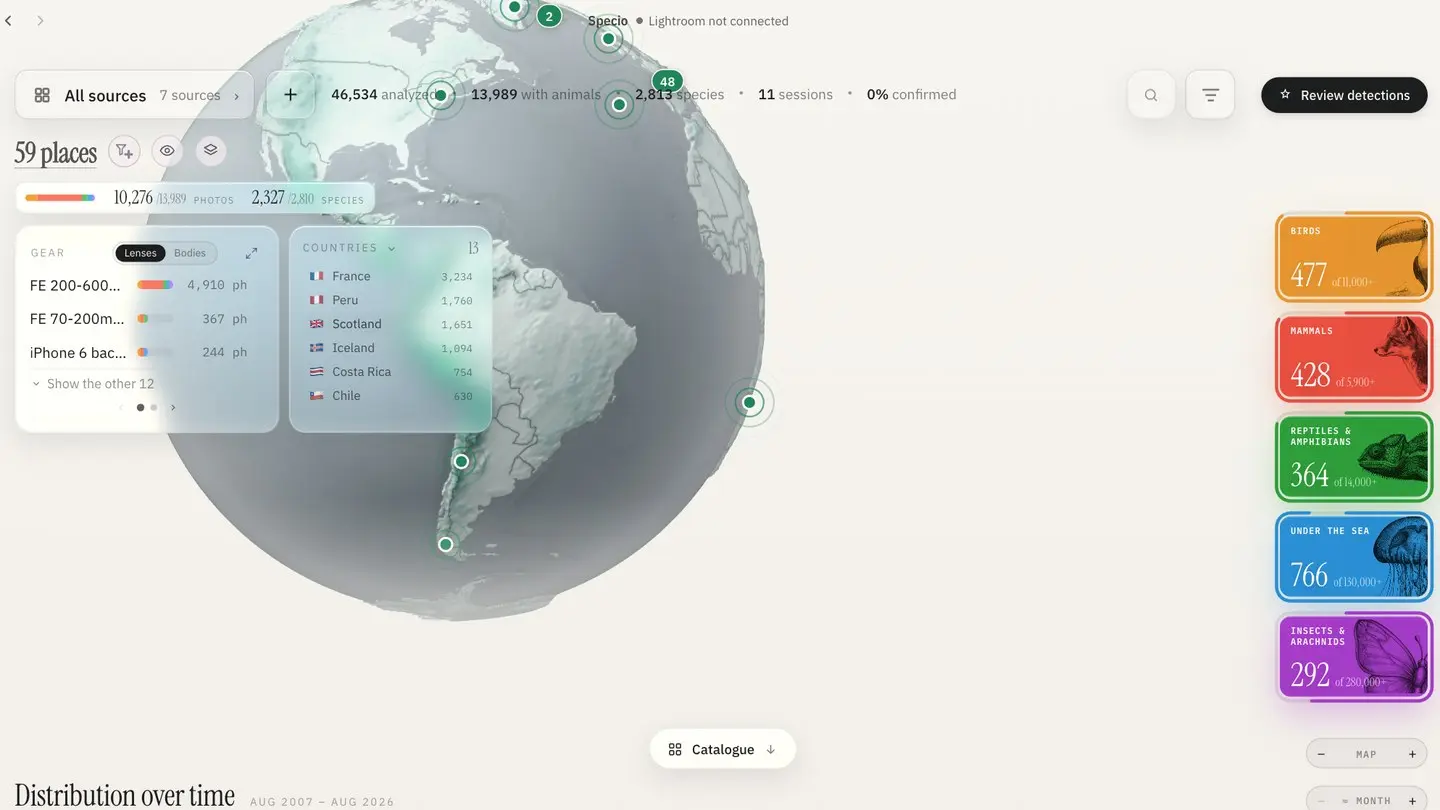
大規模なアーカイブで本当に時間がかかるのは、最初の解析だけです。2回目以降、Specioは新しく追加された写真だけを処理します。ただ、最初の解析では数万枚ものRAWファイルを扱うことがあり、事前のちょっとした準備次第で、一晩で終わるか何日もかかるかが変わってきます。
その違いを生むポイントをご紹介します。
大量のRAWカタログで時間がかかる理由
認識処理そのものは高速です。Apple Silicon搭載MacならNeural Engine、Windows PCならグラフィックカードで実行されます。時間がかかるのは、そもそも解析用の画像を用意する段階です。RAWファイルは、解析の前にまず現像処理(レンダリング)が必要で、既存のプレビューがない場合は、写真1枚ごとにこのレンダリングをやり直すことになります。
高速化のための5つのポイント
1. 先にLightroomで標準プレビューを生成しておく
Lightroom Classicのカタログの場合、SpecioはLightroomのプレビューを使って解析します。ライブラリモジュールで ライブラリ ▸ プレビュー ▸ 標準サイズプレビューを作成 を実行し、事前にプレビューを用意しておきましょう。プレビューがないと、RAWを1枚ずつレンダリングし直す必要があり、解析がかなり遅くなります。プレビューの生成率が低すぎる場合は、Specioが警告を表示します。
2. Lightroomは閉じたままで解析できる
Specioはカタログとプレビューを直接読み込むため、解析中はLightroomを閉じておいて構いません。Lightroomが必要になるのは、キーワードを書き込むときだけです。最初は カタログ全体を解析 を使い、その後は 今すぐ同期 を使いましょう。前回以降に追加・編集された写真だけが処理されます。
3. 速さを取るか、快適さを取るか
進行状況バーの横にある設定ボタンには、すぐに反映される2つのオプションがあります。
- Macの応答性を保つ(macOS):Specioがアクティブなアプリでないとき、処理の優先度を下げます。他のアプリはスムーズに動き、ファンも静かになりますが、その分バックグラウンドでの解析は遅くなります。Specioを前面に表示しているときは、通常どおりの速度で動作します。
- コンピュータのスリープを防止:コンピュータがスリープすると解析は止まってしまいます。夜に解析を始めるなら、このオプションをオンにしておきましょう。
4. ブレた写真の種名判定に時間をかけない
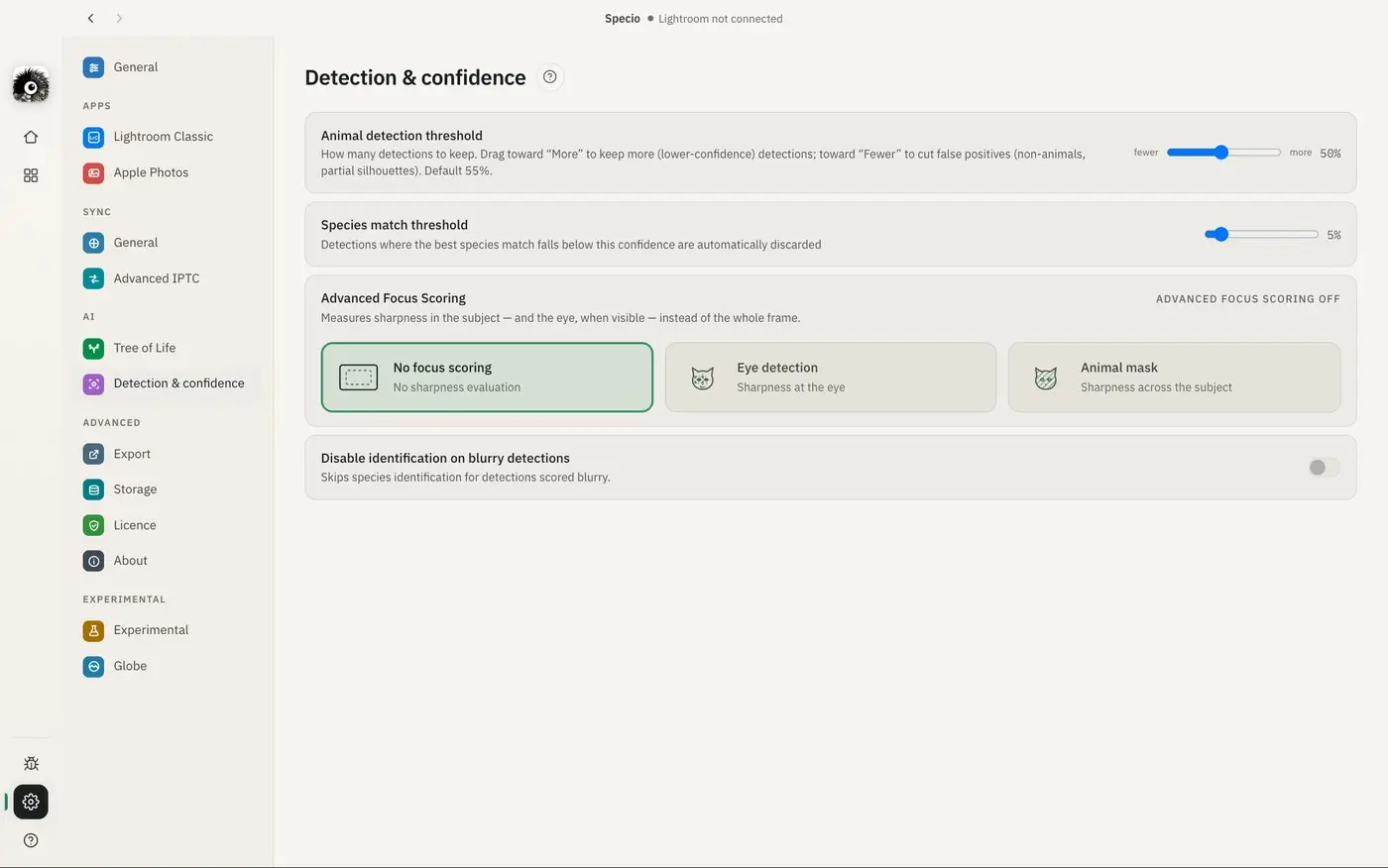
Specioはピントの状態を領域ごとに判定します。設定 ▸ 検出と信頼度 では、この判定を動物のシルエット単位、さらに目が写っている場合は目の部分に絞り込むこともできます。ブレた検出では種の識別を行わない をオンにすると、ブレていると判定された領域では種の認識をスキップします。大量のライブラリでは、どうせ残さないカットの種名判定に計算時間を費やさずに済みます。
5. あとはキューにおまかせ
処理したいソースが複数ある場合は、すべてまとめて開始しましょう。新しい解析はキューに追加され、前の解析が終わるとすぐに次が始まります。Lightroomのカタログ、次にフォルダ、さらにApple Photosと、ひとつずつ戻ってきて開始操作をする必要はありません。Specioはあえて一度にひとつのソースだけを解析します。認識処理だけでマシンの性能をフルに使っているため、並列で実行しても速くはならないからです。
具体例
RAWが中心の、6万枚の写真を含むLightroomカタログの場合。金曜日の午後、Lightroomで標準プレビューを生成しておきます。夜になったらSpecioで カタログ全体を解析 を開始し、コンピュータのスリープを防止 をオンにして、Lightroomを閉じます。そのままマシンで作業を続けるなら、Macの応答性を保つ にもチェックを入れておきましょう。
解析はいつでも一時停止・再開・キャンセルでき、解析済みの結果が失われることはありません。また、理由が表示されないままカウンターが止まった場合も、Specioはどのくらいの時間止まっているかを表示するので、固まった数字の前で途方に暮れることはありません。
まとめ
- 大規模な初回解析の前に、Lightroomで 標準プレビューを生成 しておく。
- Specioの解析中、Lightroomは閉じたままでOK。
- Macの応答性を保つ は速度と引き換えに快適さを確保。夜通しの解析では スリープを防止。
- 膨大なライブラリでは ブレた検出をスキップ して時間を節約。
- 初回解析以降は、今すぐ同期 で新しい写真だけを処理。
さらに詳しく
SpecioをLightroomで使うのが初めての方は、まずLightroom Classicに種名キーワードを自動で追加する方法をご覧ください。そのほかの疑問はよくある質問で、分類群ごとのライセンスはストアでご確認いただけます。