撮影の「どこで」と「いつ」:地球儀とタイムライン
Specioのホーム画面は、あなたの野生動物写真を地球儀とタイムラインの上に並べます。地域や期間を選べば、そこで出会った種がひと目でわかります。GPSなしで撮った写真にも、撮影地を設定できます。
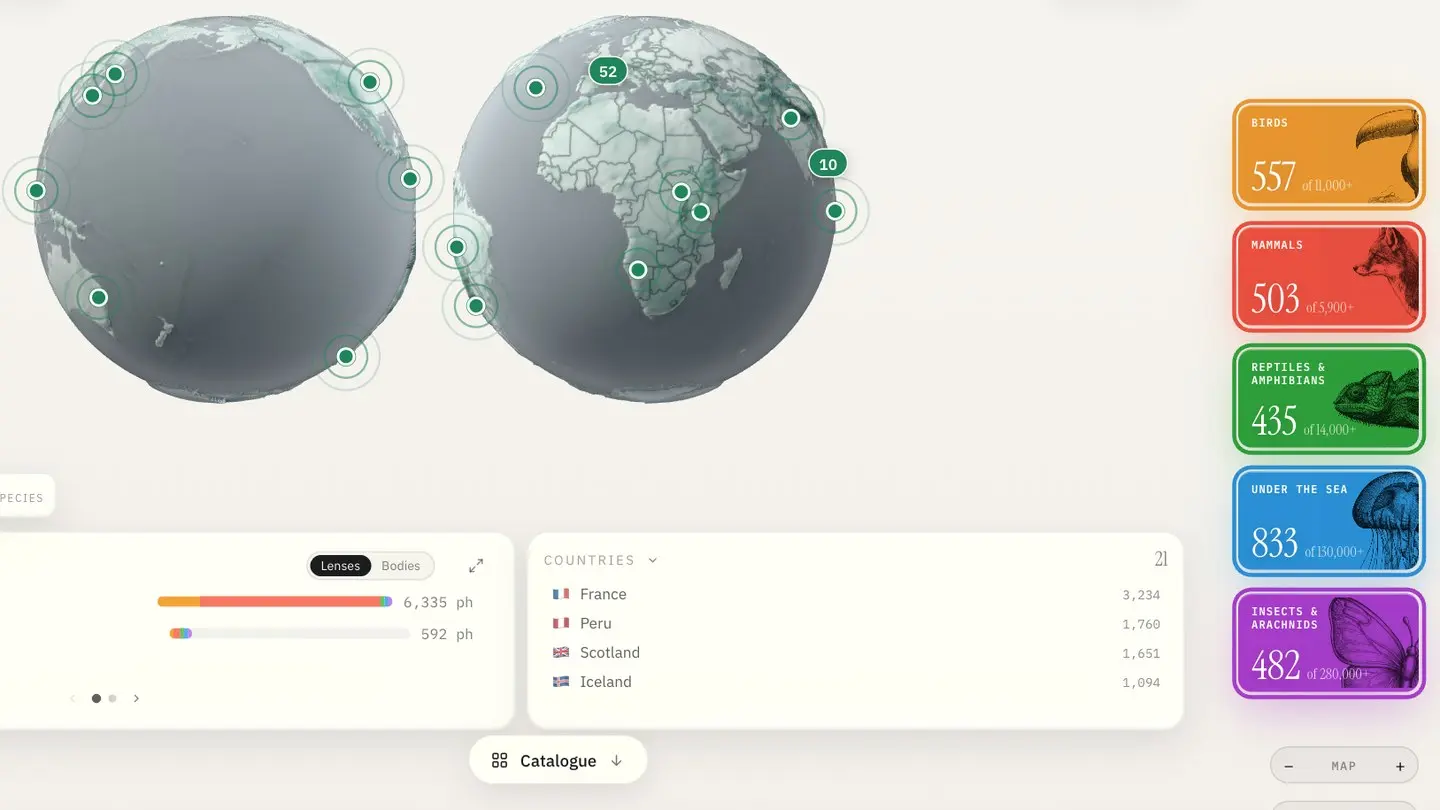
野生動物の写真には、必ず3つの問いがあります。「何を」「どこで」「いつ」撮ったのか。Specioは「何を」を同定します。そしてホーム画面は残りの2つを軸に作られています。これまで撮影したすべての場所を示す地球儀と、すべての期間を示すタイムライン。これによって、あなたのアーカイブはフォルダの一覧ではなく、フィールドノートのように読めるものになります。
全体像が見えないライブラリ
撮影を何年も続けていると、どの遠征で何を撮ったのか思い出すのが難しくなってきます。アイスランドではどんな種を撮っただろう? あのカワウソは2019年だったか、2021年だったか? 作品のうち鳥はどのくらいで、それ以外はどのくらい? サムネイルが並んだグリッドを眺めても、そうしたことは何も見えてきません。
Specioでの見え方
地球儀
地球儀上の点はそれぞれ、あなたが撮影した場所を表しています。操作はオンライン地図と同じで、スクロールやピンチでズーム、ドラッグで回転できます。点にカーソルを合わせると、その場所の名前と、ベストショットを並べた小さなグリッドが表示されます。近すぎる点どうしは件数入りのバッジにまとめられ、クリックするとその範囲にズームします。いちばん引いた状態までズームアウトすると、地球儀が2つの半球に開き、世界全体をひと目で見渡せます。
点をクリックすると選択され、⇧ または ⌘ を押しながらクリックすると選択を追加できます。⇧ を押しながらドラッグすれば、矩形で地域全体を囲んで選択できます。
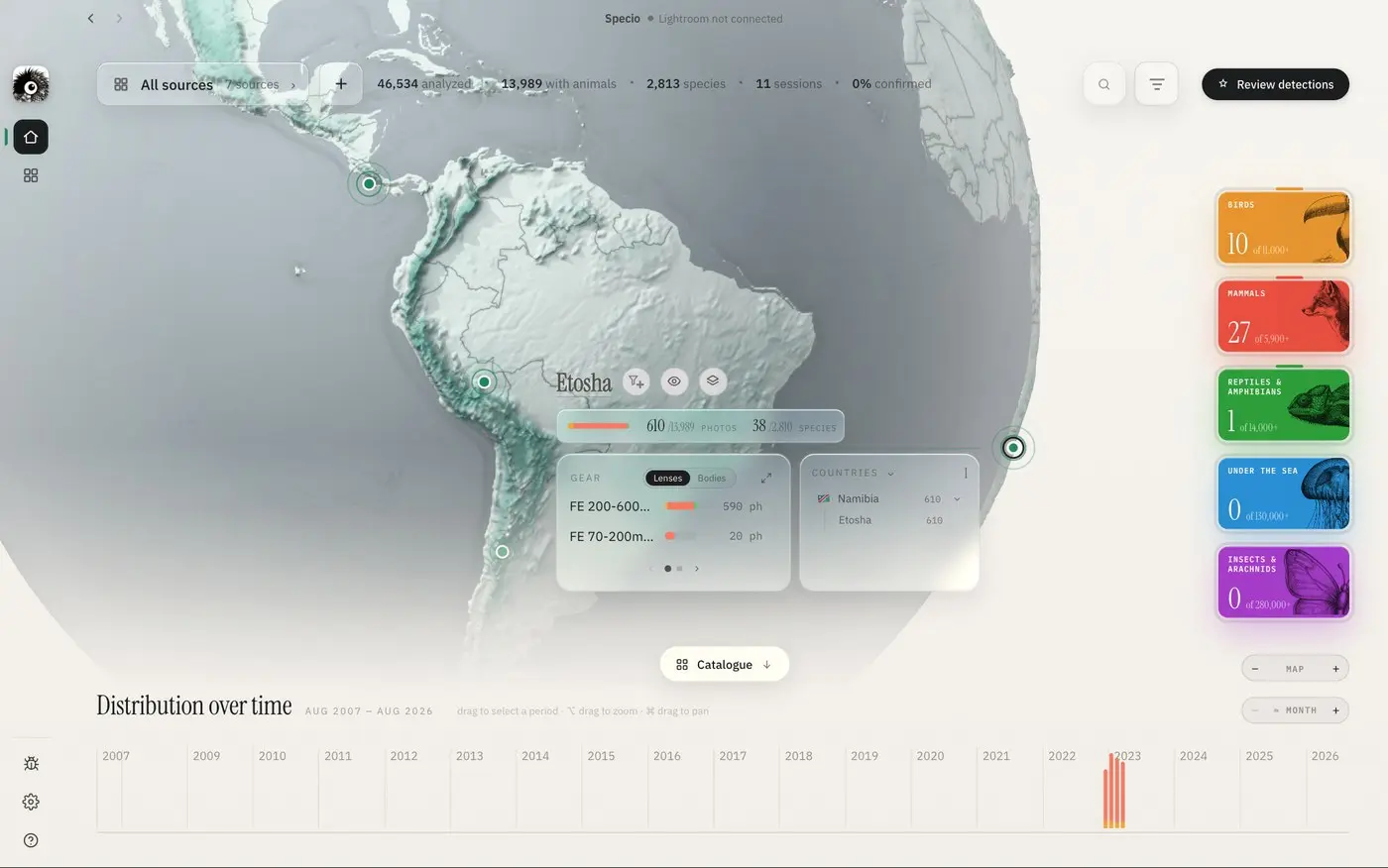
選択内容を表すブロック
情報ブロックには、選択した範囲の内容がそのまま表示されます。何も選択していなければ、画面に映っている範囲が対象です。各ウィジェットでは次の情報を確認できます。
- 分類群ごとの内訳を示す色分けバー(写真数と種数つき)
- その場所で撮影した絶滅危惧種(IUCNレッドリストのカテゴリー別)
- 使用した機材:どのレンズとボディを使ったか
- 国とその中の撮影地
じょうごのボタンで選択内容を検索フィルターに変換でき、目のボタンでその写真を開けます。
5つの分類群
右側には主要なグループごとにカードが1枚ずつ並びます。鳥類、哺乳類、爬虫類・両生類、海の生き物、昆虫・クモ類です。大きな数字はあなたが撮影した種の数で、そのグループの既知の種数と並べて表示されます。選択範囲がそのグループをどれだけカバーしているかに応じて、リングが満ちていきます。
タイムライン
画面下部の時系列の分布には、写真がいつ撮影されたかが期間ごとのバーで、分類群別に色分けして表示されます。

タイムライン上をドラッグして期間を選ぶと、地球儀やブロック、分類群のカードがリアルタイムで連動します。表示単位は − / + ボタンで、日・週・月・四半期・年から切り替えられます。そしてカタログボタンを押せば、いま見ている内容そのままでグリッドが開きます。場所も期間もフィルターも、すべて引き継がれます。
GPS情報のない写真
位置情報がまったく記録されていない写真は少なくありません。GPSを搭載していないカメラだったり、スマートフォンをポケットに入れたままだったり。そうした写真には国の情報がなく、地球儀にも表示されず、場所で検索することもできません。
カタログでそれらの写真を選択し(ソースで絞る、タイムラインで期間を選ぶ、⌘A で全選択するなど)、アクション ▸ 撮影地を設定… を選びます。地名で検索するか、地図をクリックしてピンをドラッグして場所を指定します。すでに位置情報がある写真はスキップするにチェックを入れておけば、実際のGPS情報には手を触れません。1日分の撮影をまとめて、ワンアクションで位置づけられます。
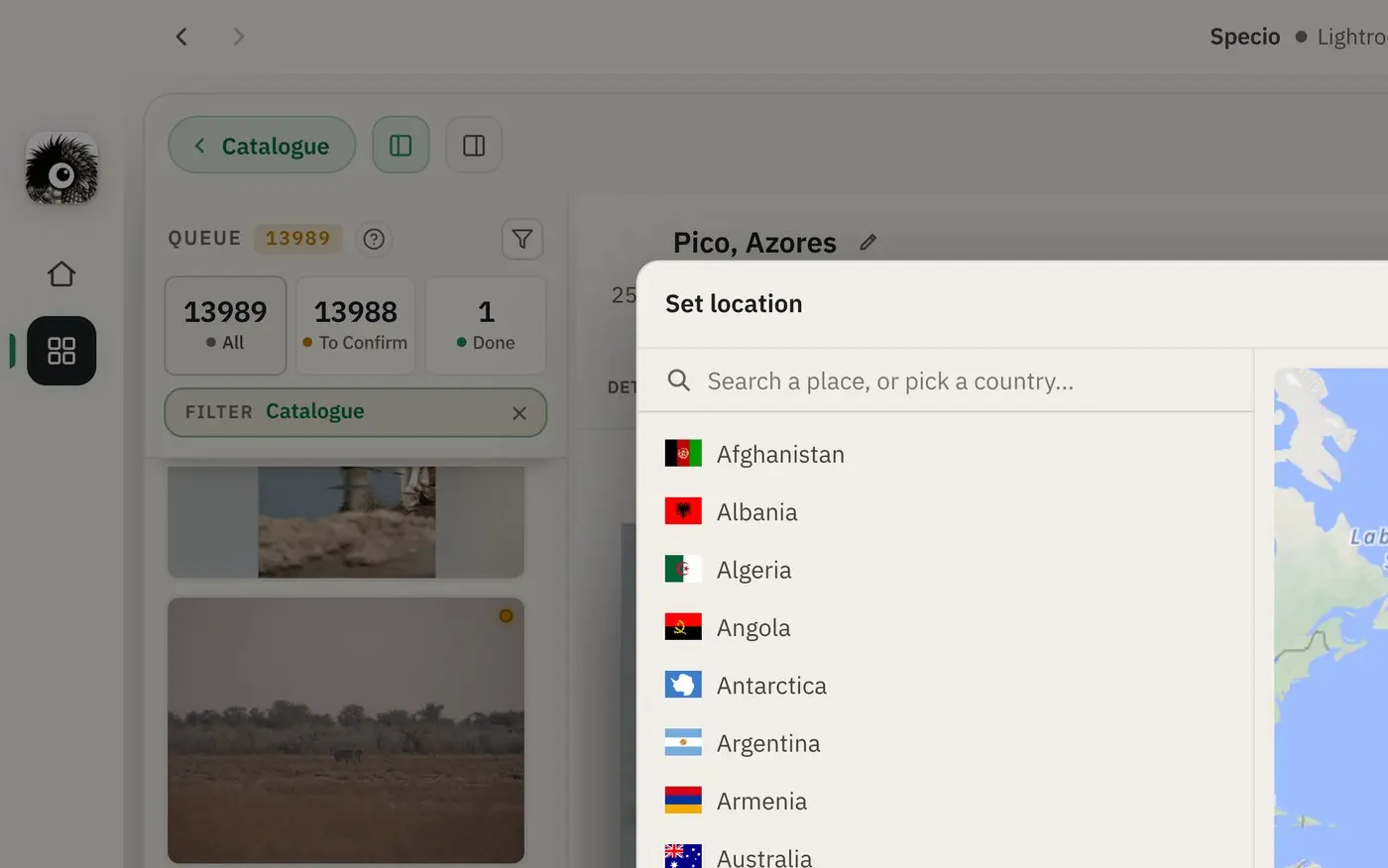
こうして設定した撮影地は、地球儀、検索ボックス、フィルターのいずれでも、実際のGPS情報と同じように扱われます。種の同定にも役立ちます。候補として提示される種は撮影地を考慮して選ばれるため、撮影地を設定すると候補も更新されます。初期設定では撮影地の情報はSpecio内にのみ保存されますが、撮影地の設定時にGPS情報を自動で書き込むをオンにすれば、ファイル自体にも書き込まれます。
まとめ
- 地球儀には撮影したすべての場所が表示され、1か所でも地域全体でも選択できます。
- タイムラインを使えば、1日から1年まで、あらゆる期間ですべてを絞り込めます。
- ブロックには、選択範囲の分類群、絶滅危惧種、機材、国が表示されます。
- 撮影地を設定… で、GPSなしで撮った写真にまとめて撮影地を設定できます。
さらに詳しく
アーカイブに含まれる絶滅危惧種が気になる方は、アーカイブの中の絶滅危惧種:SpecioでのIUCNレッドリストをご覧ください。まずはご自身のライブラリでSpecioを無料でお試しいただき、気に入ったらストアで分類群をお選びください。