写真ライブラリを「生命の樹」として眺める
Specioは、これまでに撮影したすべての動物を、界から種まで生物の分類体系に沿って整理します。目・科・属ごとにアーカイブを閲覧し、自分の観察記録がどうつながっているのかを確かめてみましょう。
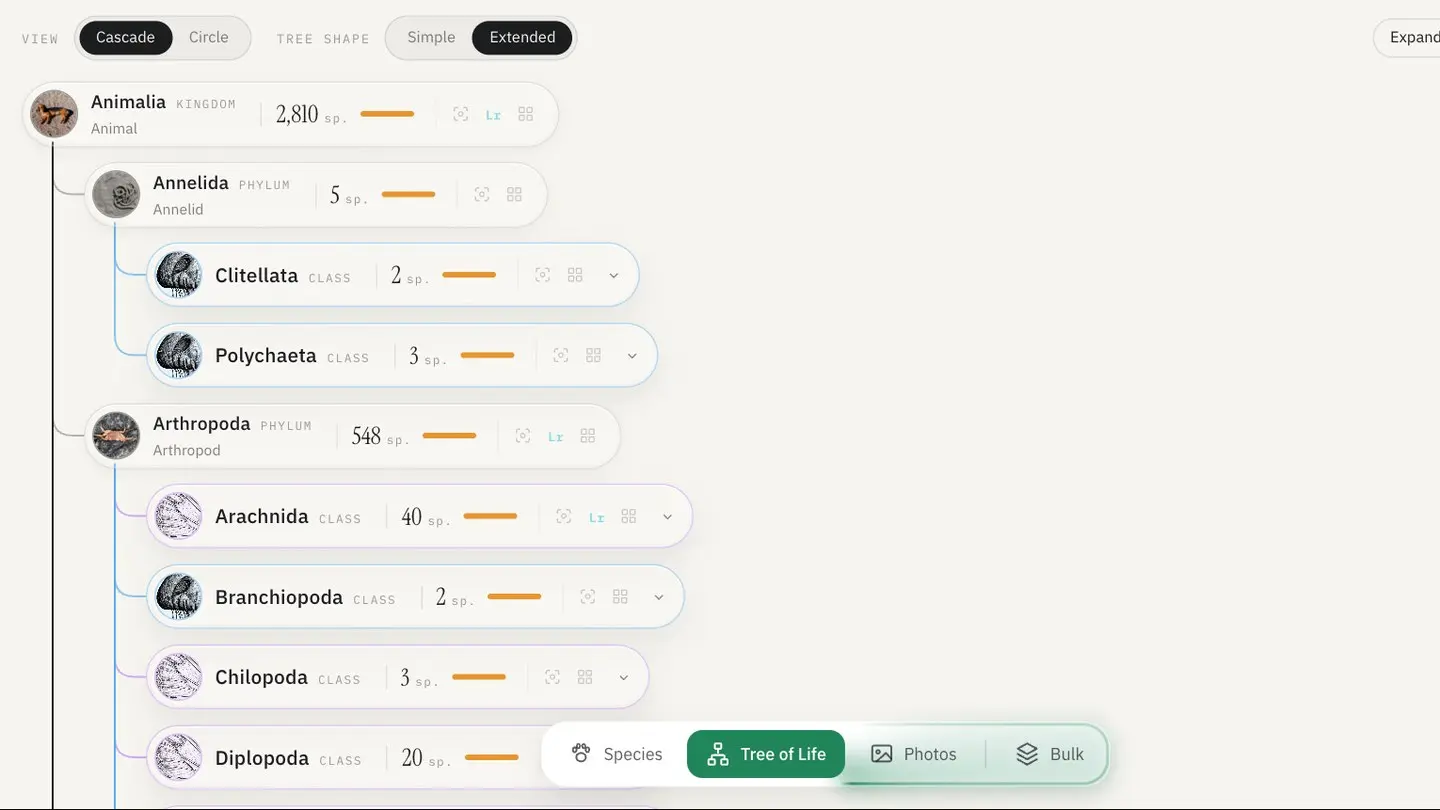
種のリストを見れば、何を撮ったかがわかります。系統樹を見れば、それらがどうつながっているかがわかります。たとえば、撮影した3種のカワセミが実は2つの異なる科に属していること。Passeriformes(スズメ目)が思っていたよりずっと多いこと。あるいは、哺乳類のひとつの目がまるごとアーカイブに欠けていること。
Specioの「生命の樹」ビューは、ライブラリ全体を界から種まで、生物の分類体系に沿って並べます。その樹を形づくるのは、あなた自身の写真です。
フォルダやアルバムでは限界がある
多くのライブラリは、撮影日や遠征ごとに整理されています。「ケニアの写真」を探すにはそれで十分ですが、「これまでに撮った猛禽類をすべて見たい」という問いには向いていません。キーワードを平坦に並べただけのリストも、あまり役に立ちません。「アオサギ」と「ダイサギ」は同じ科に属しているのに、五十音順ではまったく別の場所に並んでしまいます。
Specioが樹を組み立てるしくみ
確定したすべての種を、あるべき場所に
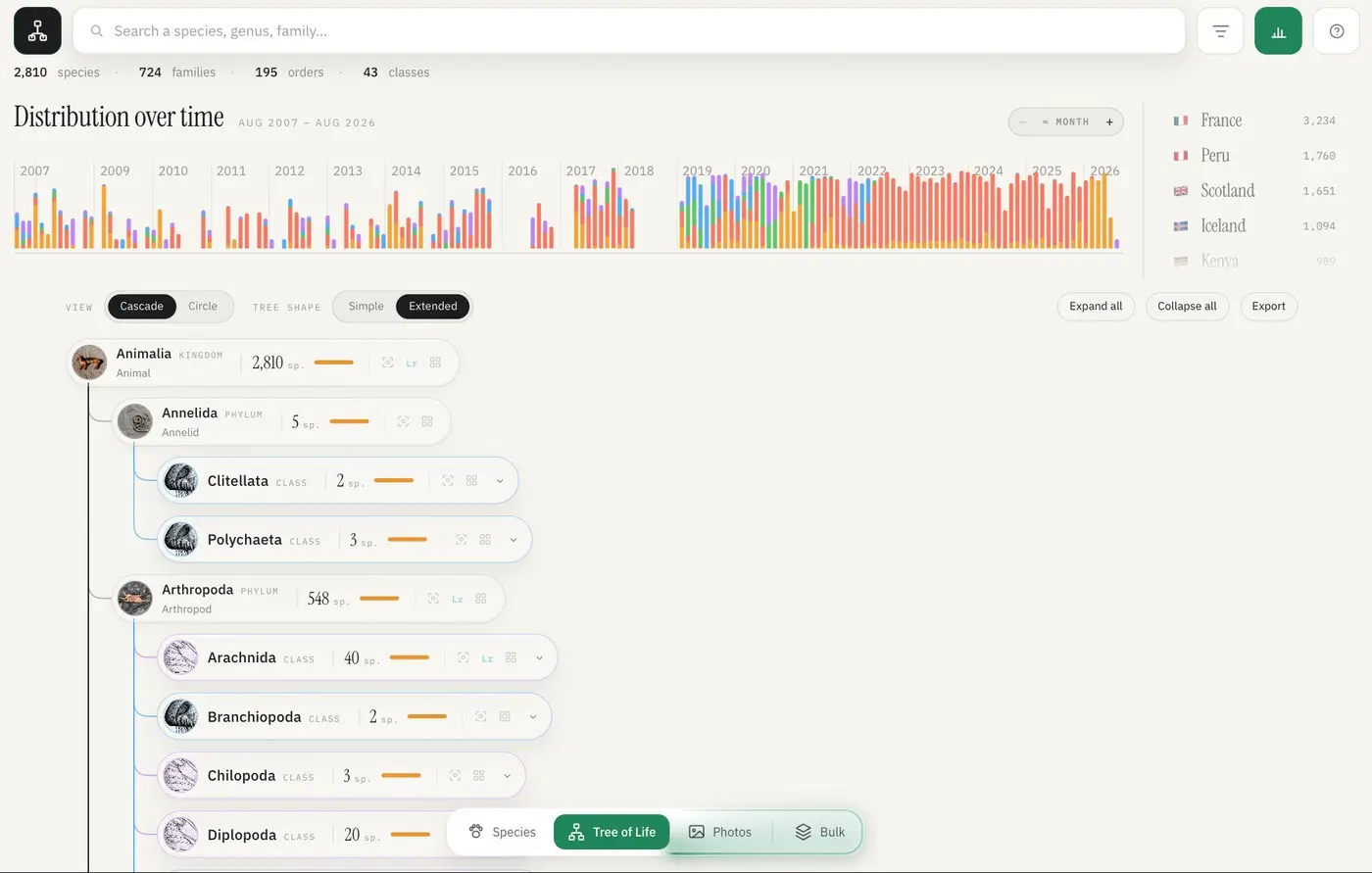
Specioが識別した種には、界・門・綱・目・科・属・種という完全な系統情報が付いています。「生命の樹」ビューはそれらを組み合わせ、ライブラリ全体をひとつの樹にまとめます。最上部の4つのカウンターには、識別された種・科・目・綱の数が要約されています。
枝の見かた
各枝には次の情報が表示されます。
- その枝に含まれる種数
- 確定済み/要確認のカウンター
- その枝の写真ストリップ
枝はひとつずつ、または樹全体をまとめて展開・折りたたみできます。サムネイルをクリックすると、その枝全体を再生キューとして写真が開きます。ひとつの科に属する写真を、順番に続けて見直すことができます。
シンプルと拡張
樹の表示形式は2種類あります。
- シンプル:鳥類、哺乳類、海の生き物など、なじみのある大まかなグループに動物をまとめます。
- 拡張:中間の階級もすべて含めた、完全な学術的階層を表示します。
Specioが書き込むキーワードについても、同じ選択を別個に設定できます。閲覧は拡張表示で行いつつ、Lightroomのキーワードリストは簡潔に保つ、といった使い分けが可能です。
検索とエクスポート
検索では和名でも学名でも探せます。アクセント記号や大文字・小文字の違いは区別されません。海洋生物には🌊バッジが付きます。さらに、樹全体をCSVとしてエクスポートできるので、ライフリストや表計算シート、遠征レポートの作成に活用できます。
具体例
すべてのソースを対象に樹を開き、Avesを展開してみましょう。目ごとのカウンターを見れば、あなたの撮影傾向がひと目でわかります。たとえば、海岸への遠征で撮ったCharadriiformes(チドリ目)が40種あるのに、フクロウはほんの数種だけ、といった具合です。Strigiformes(フクロウ目)をクリックすると、ストリップに手持ちのフクロウの写真がすべて表示され、ひとつのキューでそのまま見直せます。
樹の上にあるタイムラインと組み合わせることもできます。特定の1年をドラッグで選択すると、樹がその年だけを対象に再計算されます。科ごとに整理された、あなたのイヤーリストのできあがりです。
まとめ
- 「生命の樹」ビューは、ライブラリ全体を界から種まで整理します。
- 各枝には種数、確定状況、写真が表示されます。
- 大まかなグループならシンプル、完全な階層なら拡張。
- 樹をCSVでエクスポートして、自分だけのリストに活用できます。
さらに詳しく
同じ分類はキーワードにも反映されます。詳しくはLightroom Classicに種のキーワードを自動で追加するをご覧ください。ライブラリを地図上で見たい場合は、いつ、どこで撮ったのか:地球儀とタイムラインをお読みください。ライセンスは生物の分類群ごとにストアで販売しています。